
Aquisições
O módulo de compras HioPOS Cloud permite-lhe gerir a aquisição de produtos.
Vá para a guia Depósito e selecione Compras.
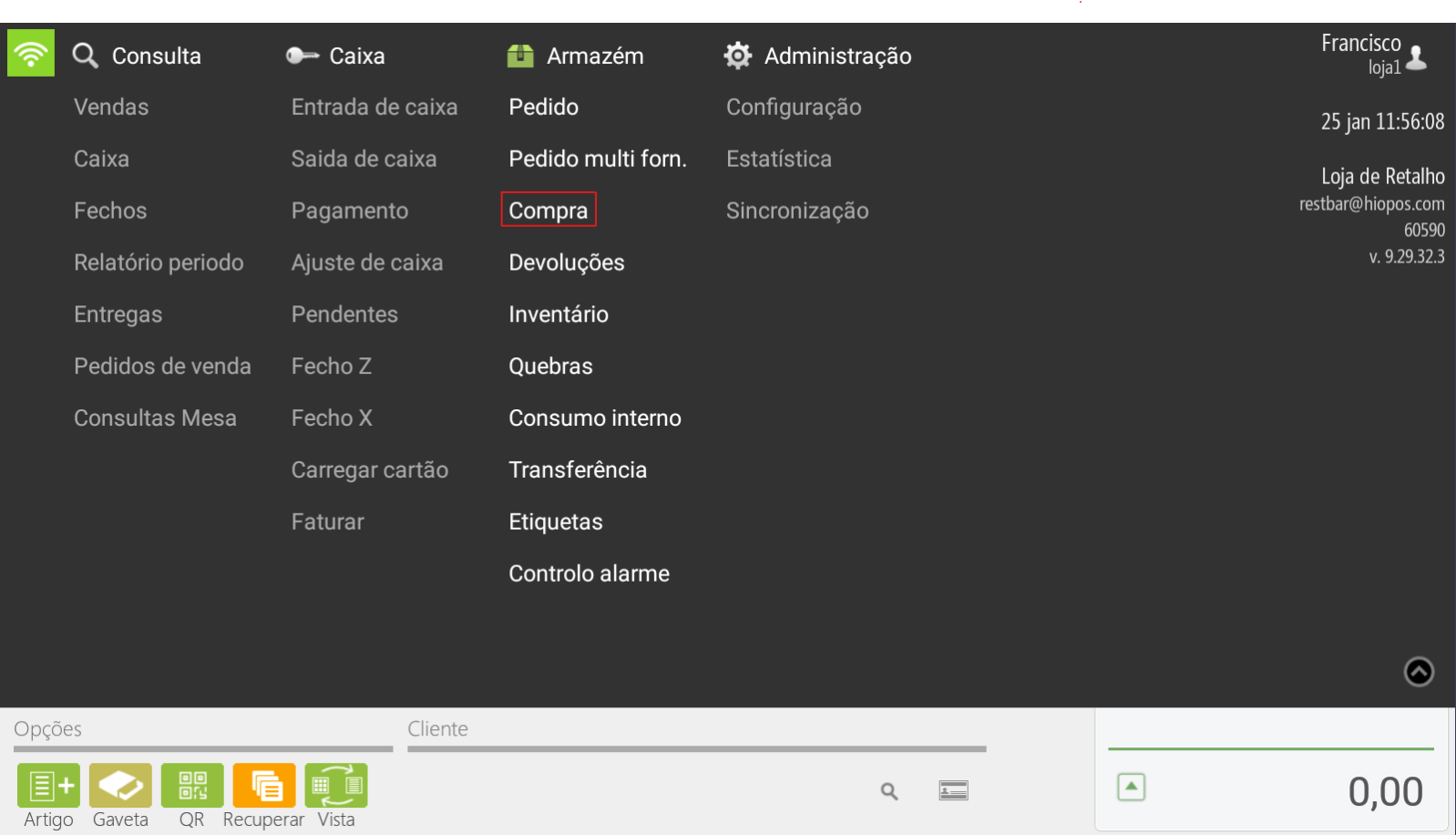
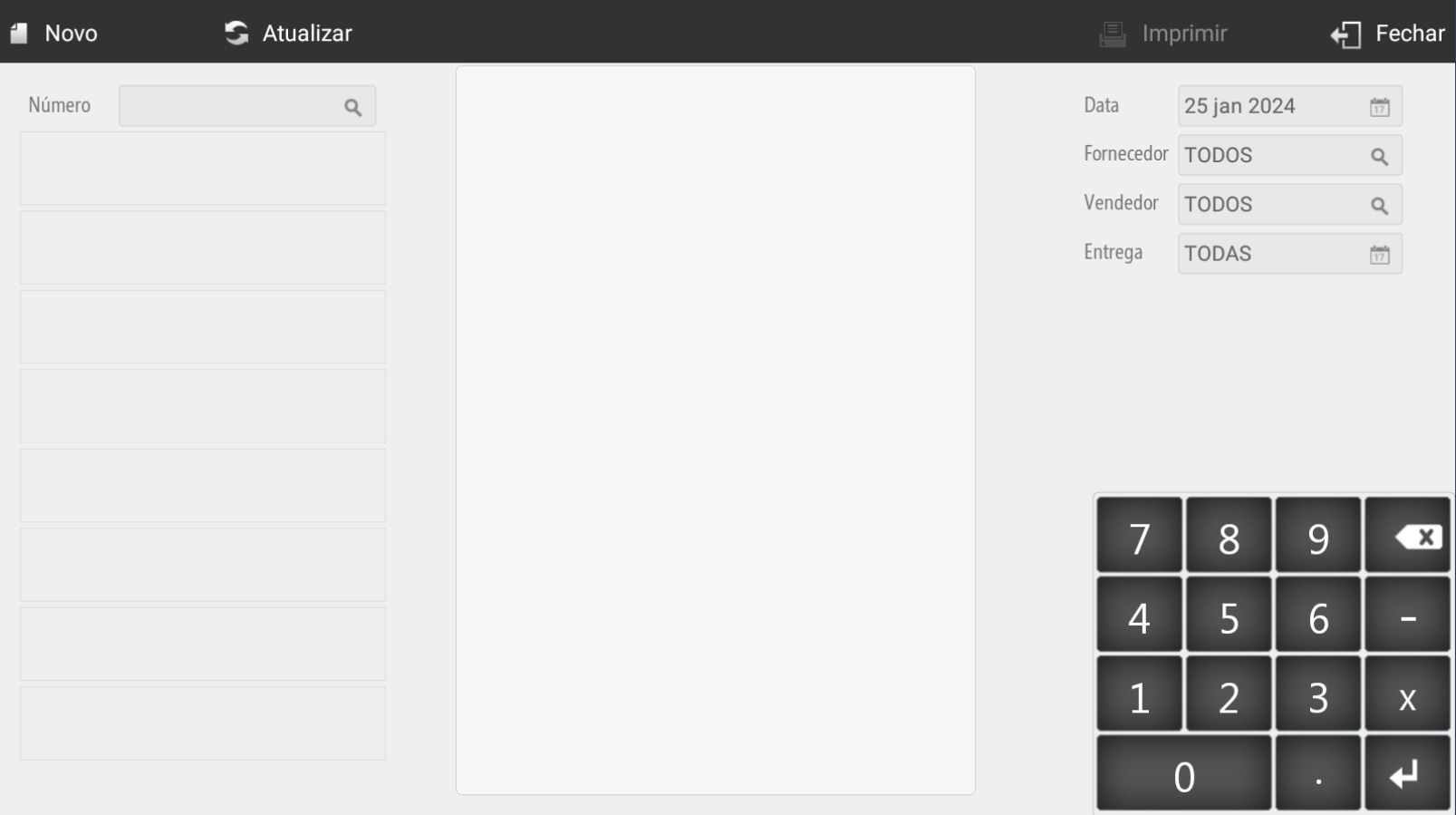
Após a seleção anterior, ser-lhe-á pedido que crie um novo documento de compra, selecionando um fornecedor e dando um número ao documento em questão. Caso já tenha um aberto, pode retomar o seu preenchimento, utilizando o numberpad no canto inferior direito para digitar o número atribuído na sua criação.
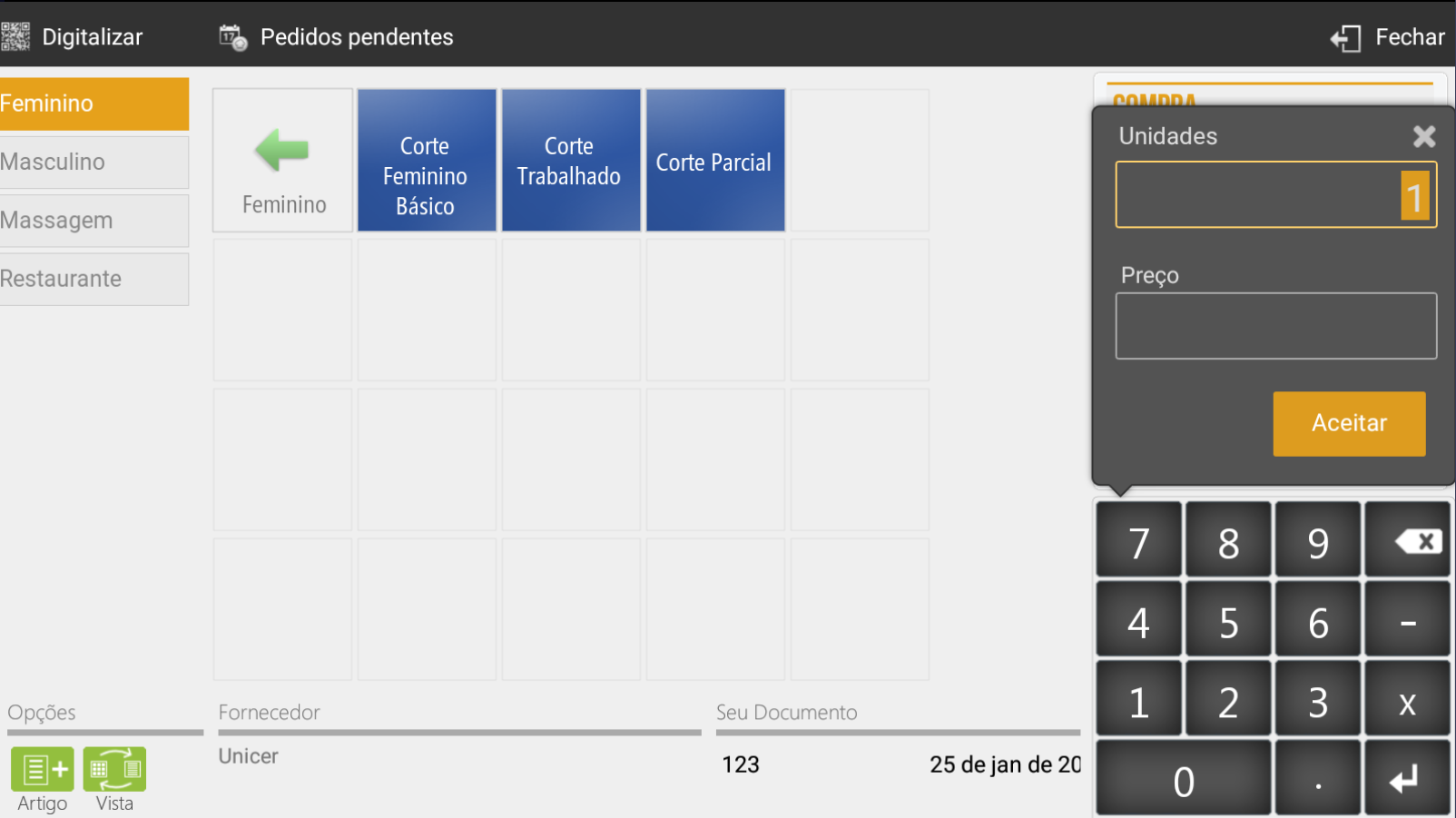
Selecione os produtos que pretende adquirir, bem como a quantidade e o custo da compra. Se na secção de edição de artigos, no critério Custo, houver um valor já corrigido, ele aparecerá neste ecrã. Pode comprar a um preço diferente do existente, apenas necessita de o alterar na janela e ele será atualizado automaticamente na secção mencionada acima.
A quantidade que comprar será adicionada ao stock total que possui do artigo.
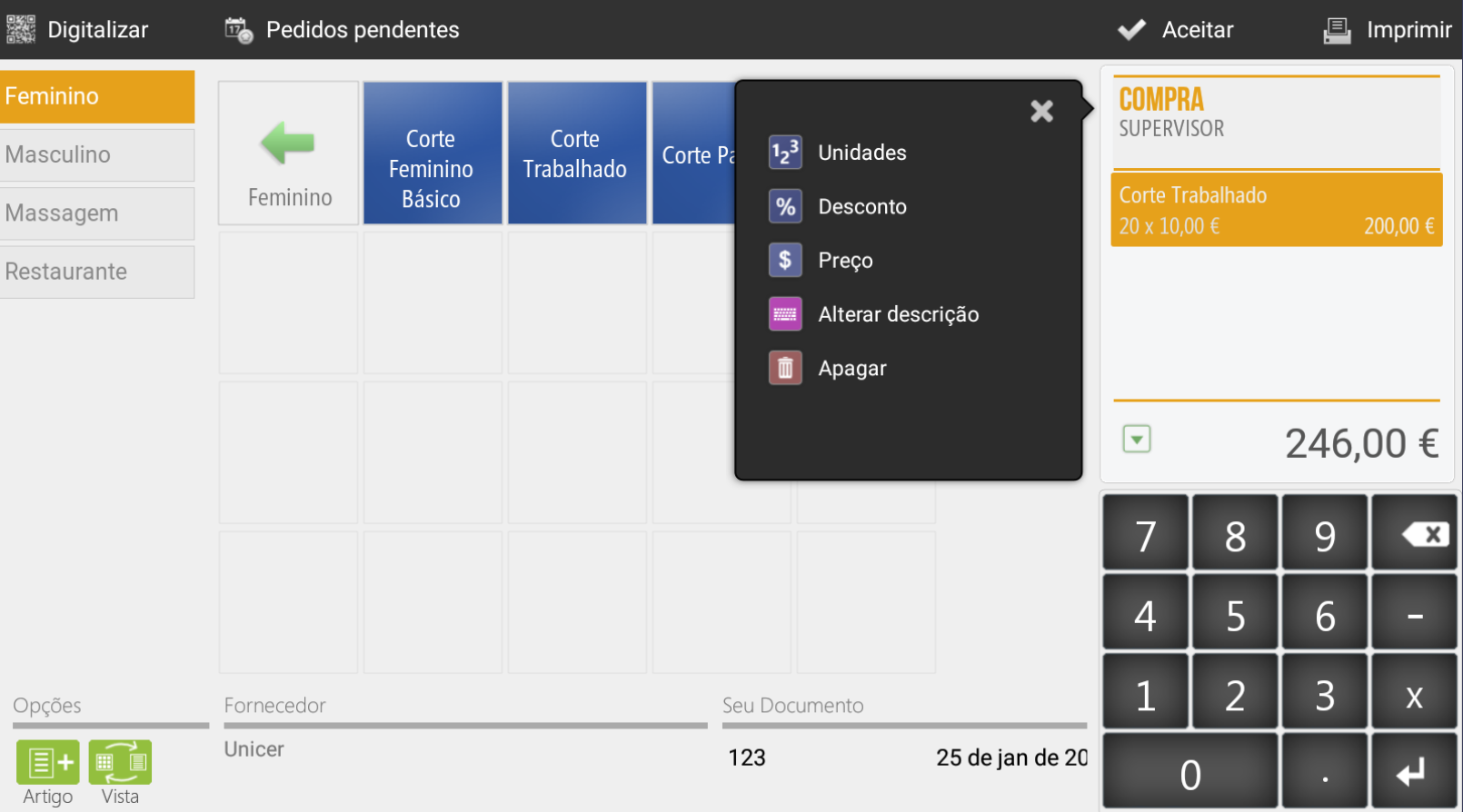
Se selecionar um ou mais dos itens que adicionar no talão, podemos modificar o número de unidades, aplicar um desconto percentual, alterar o preço do artigo da compra e eliminar linhas do talão.
No custo, o valor numérico padrão aparecerá em Artigos > Editar artigos (segunda tab na barra inferior) ou no último valor de custo que foi inserido ao fazer uma compra.
A opção Imprimir etiquetas ficará visível se tiver uma impressora de etiquetas configurada em Configurações > Dispositivos.
No menu superior podemos aceder para ver todas as notas de entrega das compras que foram feitas, selecione a opção Compras no menu Consultar.
Aquisições por fornecedores
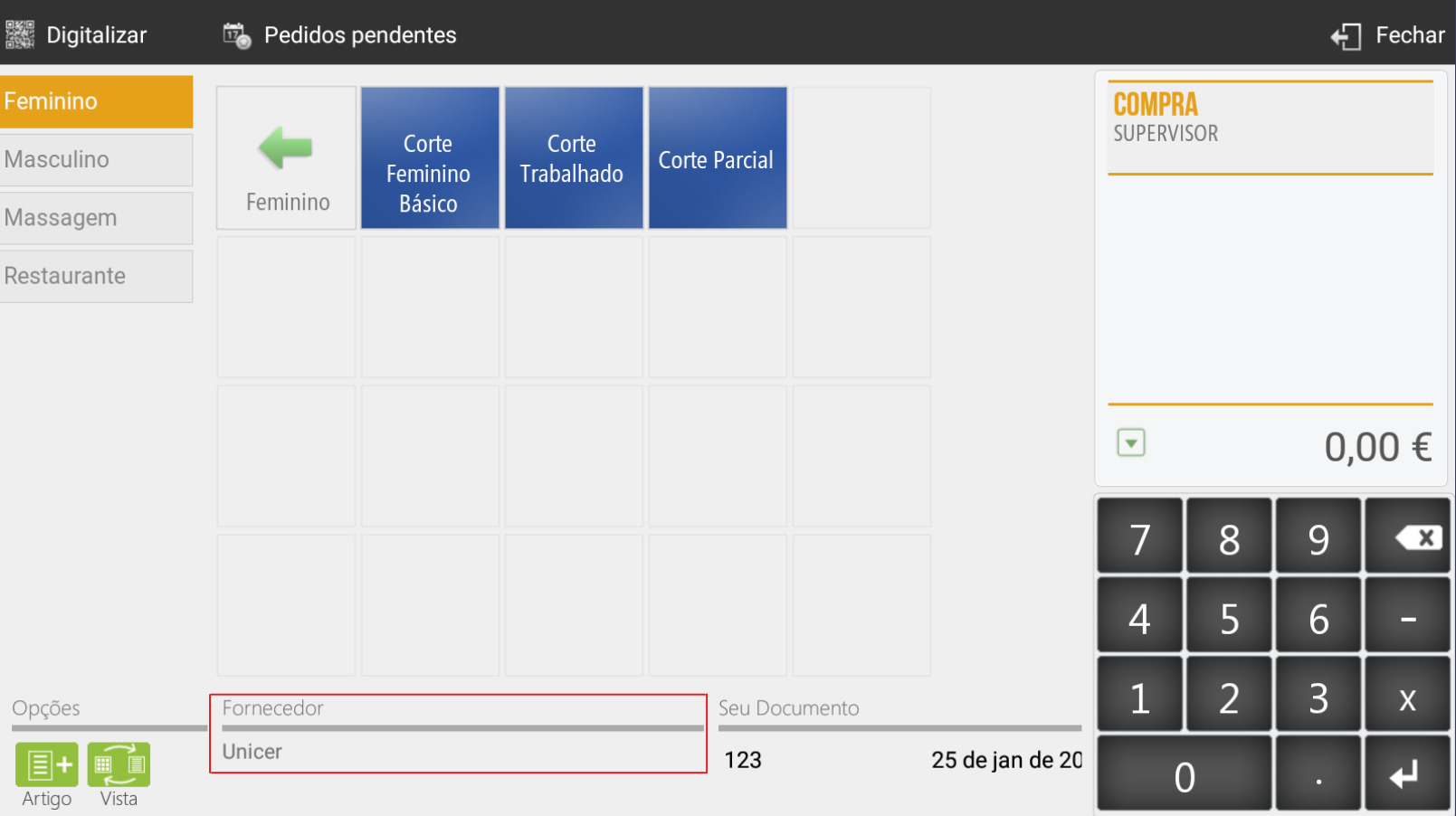
No mesmo módulo de compras clique na caixa na parte inferior onde diz Fornecedor e selecione um dos da lista.
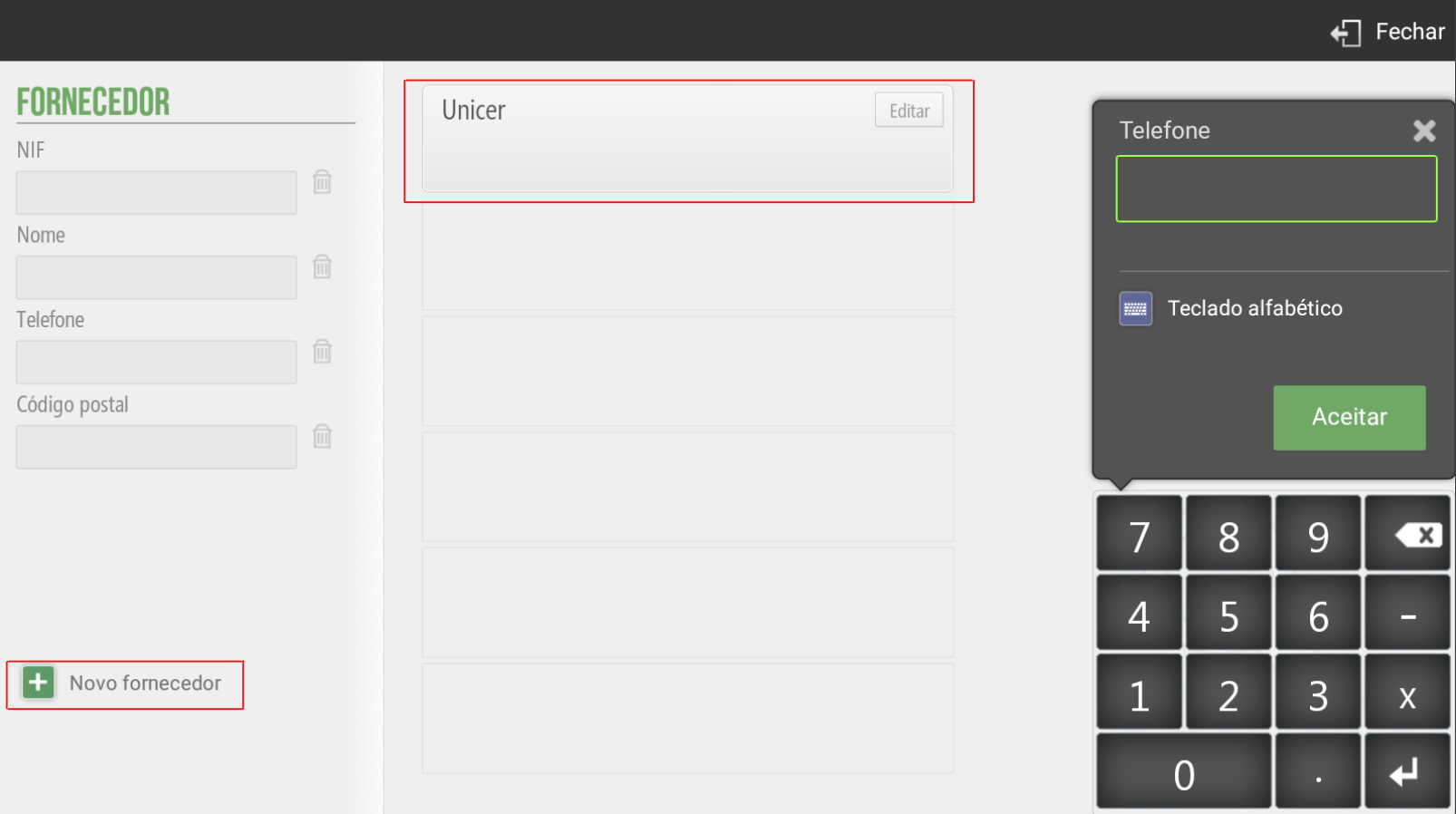
A nota de entrega que fizer ao totalizar a compra será atribuída ao fornecedor que selecionou.
Consulta das notas de compra
Procure a guia de remessa por número ou filtre por caixa, data, fornecedor e vendedor.
Se pretender, pode reimprimir os documentos.
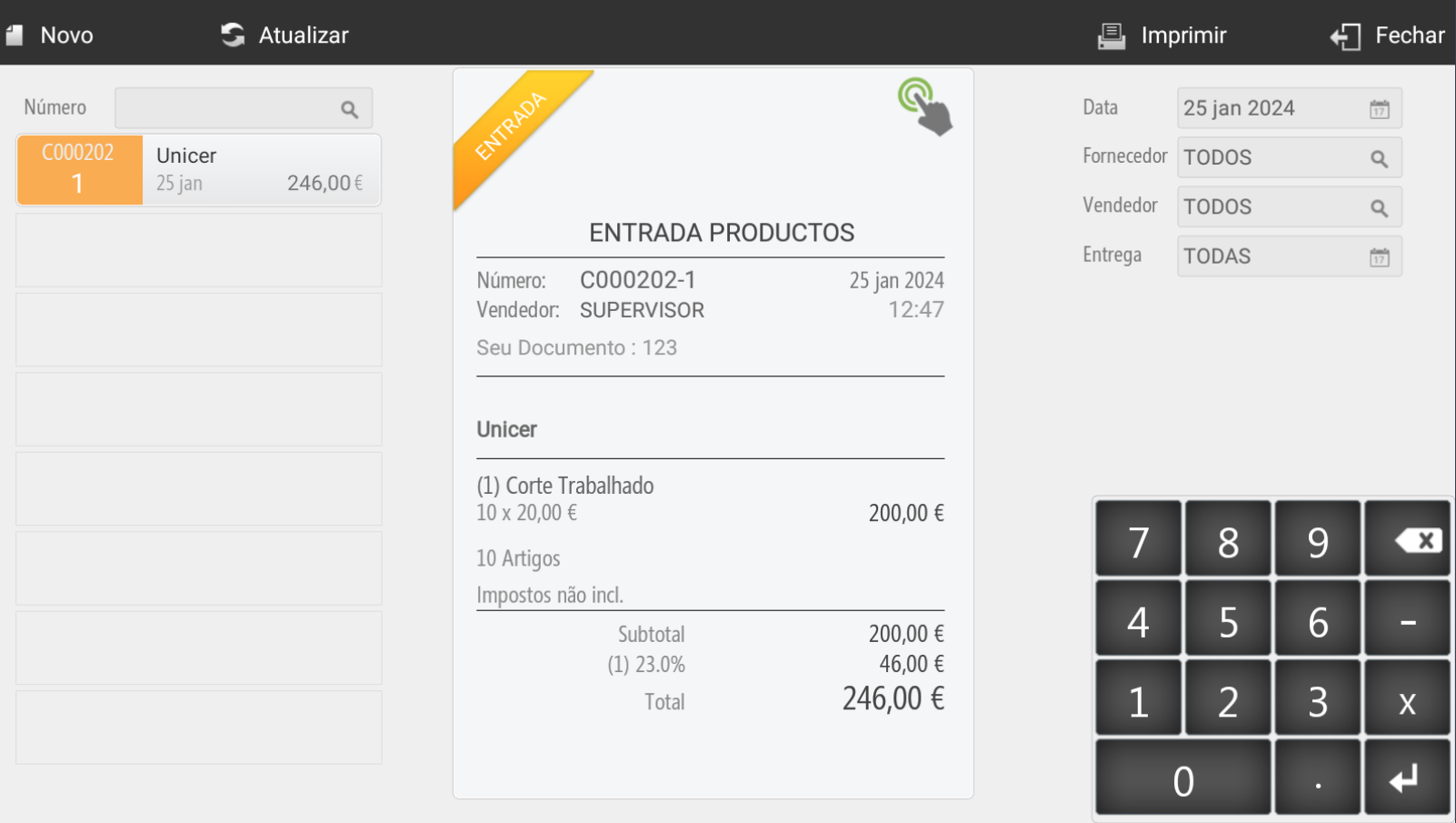
Selecionando acima da nota de venda, há a opção de pagá-la parcial ou totalmente.