Artigos do tipo Pack
A criação de pacotes permite agrupar diferentes itens de acordo com se eles estão em um. Por exemplo, um pacote que oferece a escolha de calças, camisa e gravata a um preço global.
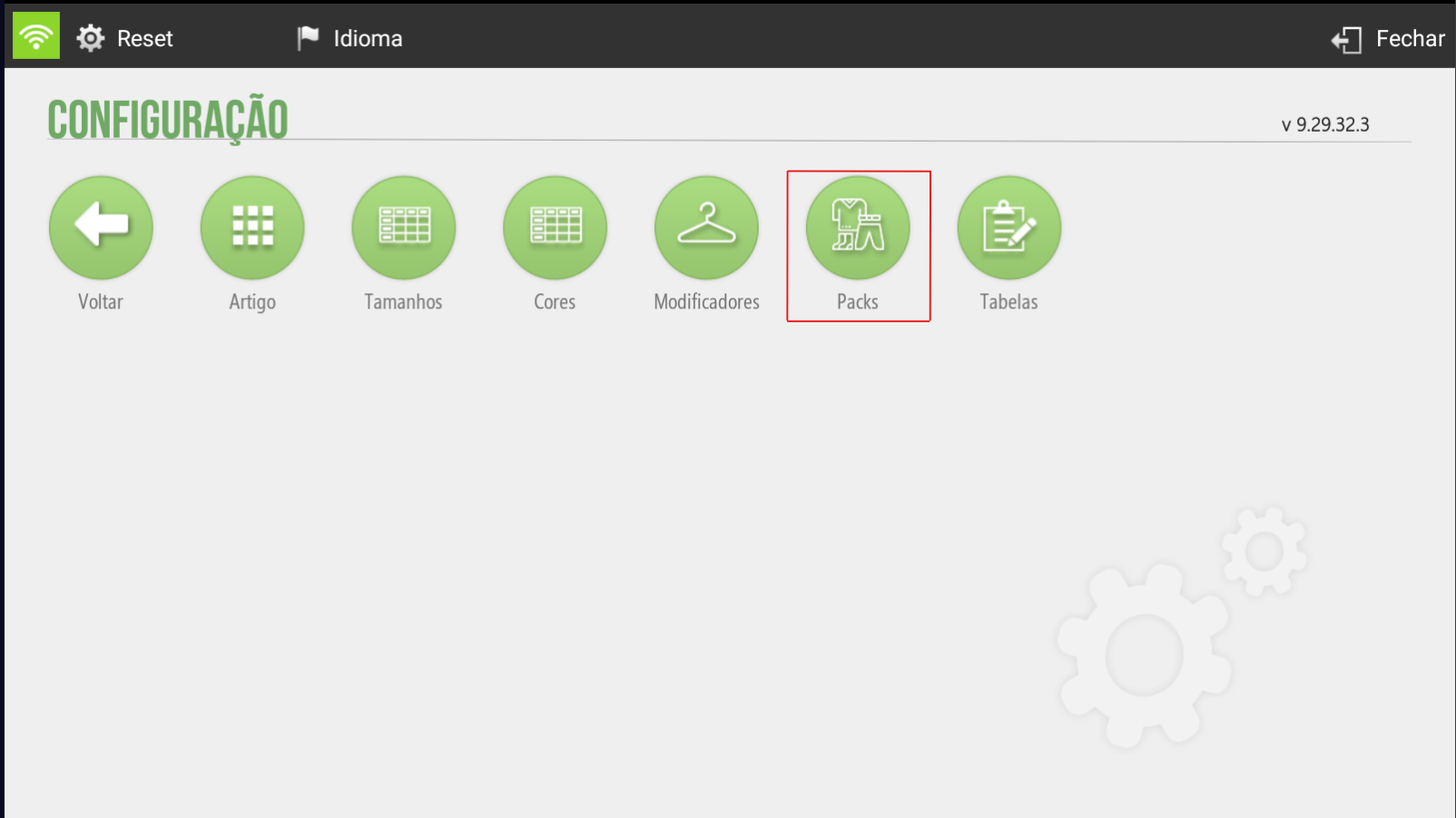
Para aceder à criação de packs vá à secção Definições e selecione a opção Packs. Aqui pode criar novos ou editar os existentes.
Criação e manutenção de packs
O ecrã principal do módulo Packs é a seguinte:
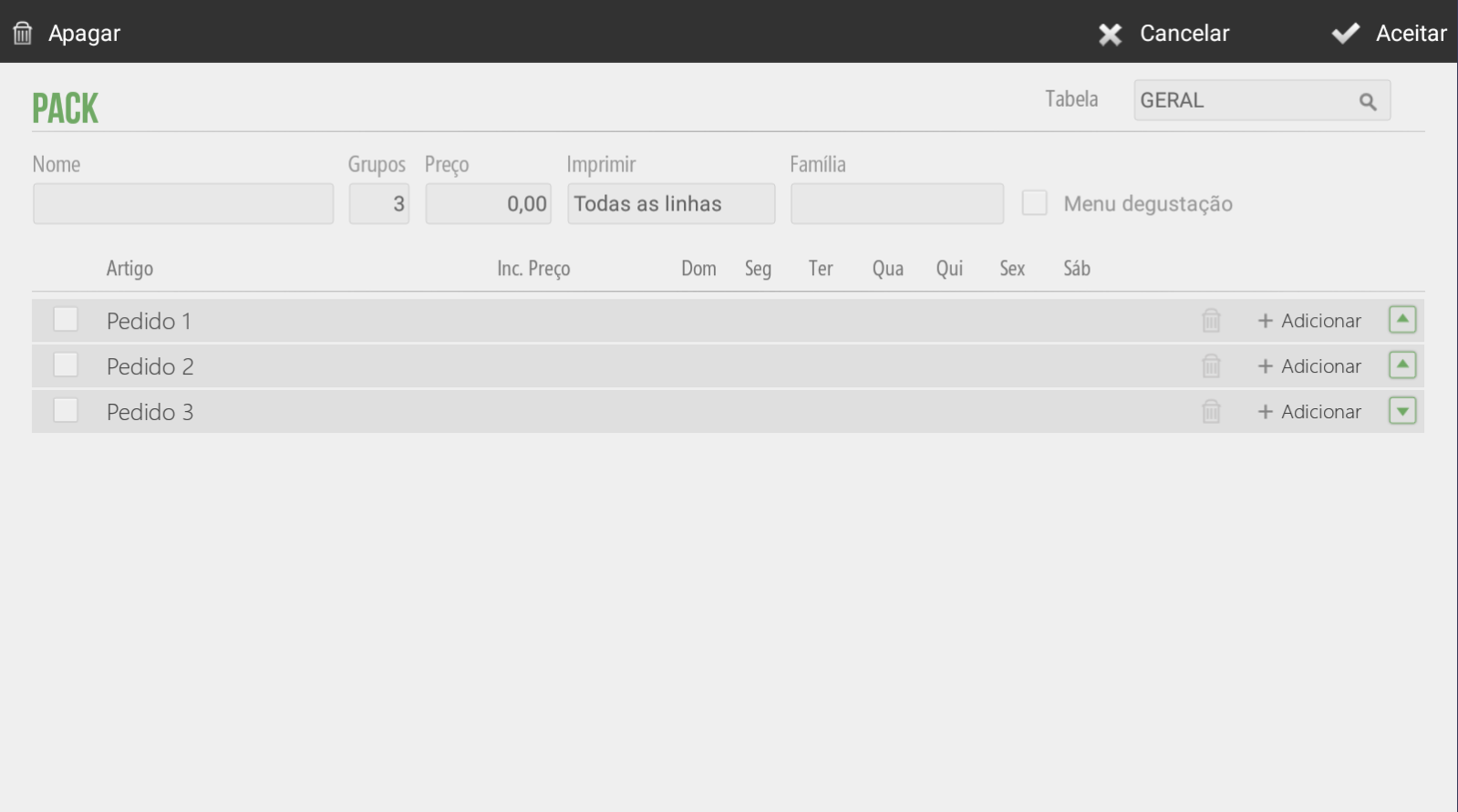
A partir das opções gerais do pacote, pode modificar o nome, o número de grupos a serem oferecidos, o preço do conjunto de pacotes, a família onde o item estará disponível e a tarifa.

Há também a opção de escolher o que pretende imprimir: todas as linhas dos itens escolhidos, apenas as linhas com aumento de preço ou nenhuma linha.
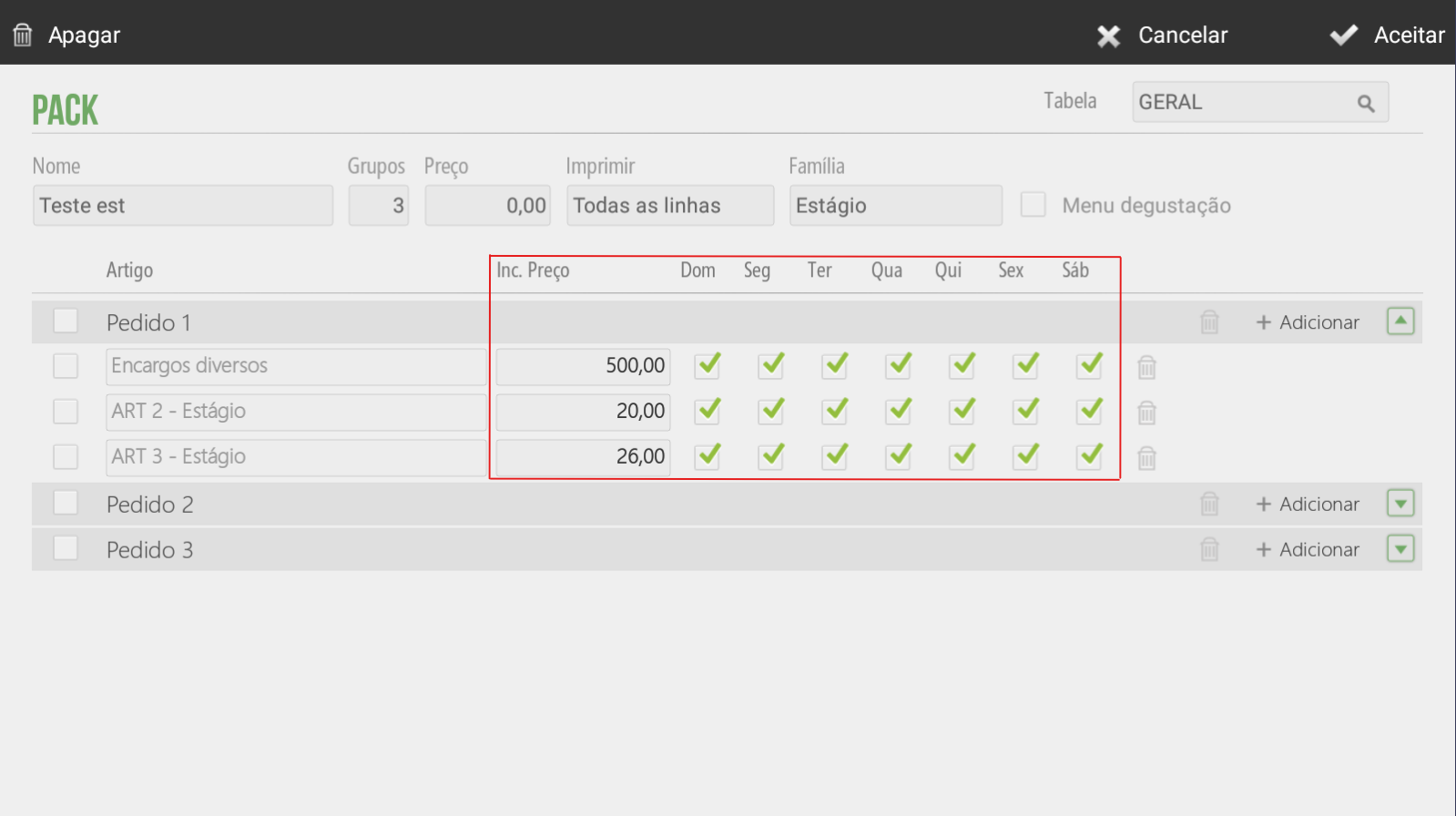
Cada grupo pode conter quantos itens quiser, bem como selecionar os dias em que cada item estará disponível. Além disso, pode adicionar um suplemento ou aumento de preço por item, que seria adicionado ao preço total do pacote.
Selecionando acima o nome do pedido, por exemplo "Ordem 1", a janela seguinte será aberta onde pode alterar o nome do pedido, definir um mínimo ou um máximo de itens para selecionar nesta mesma ordem.
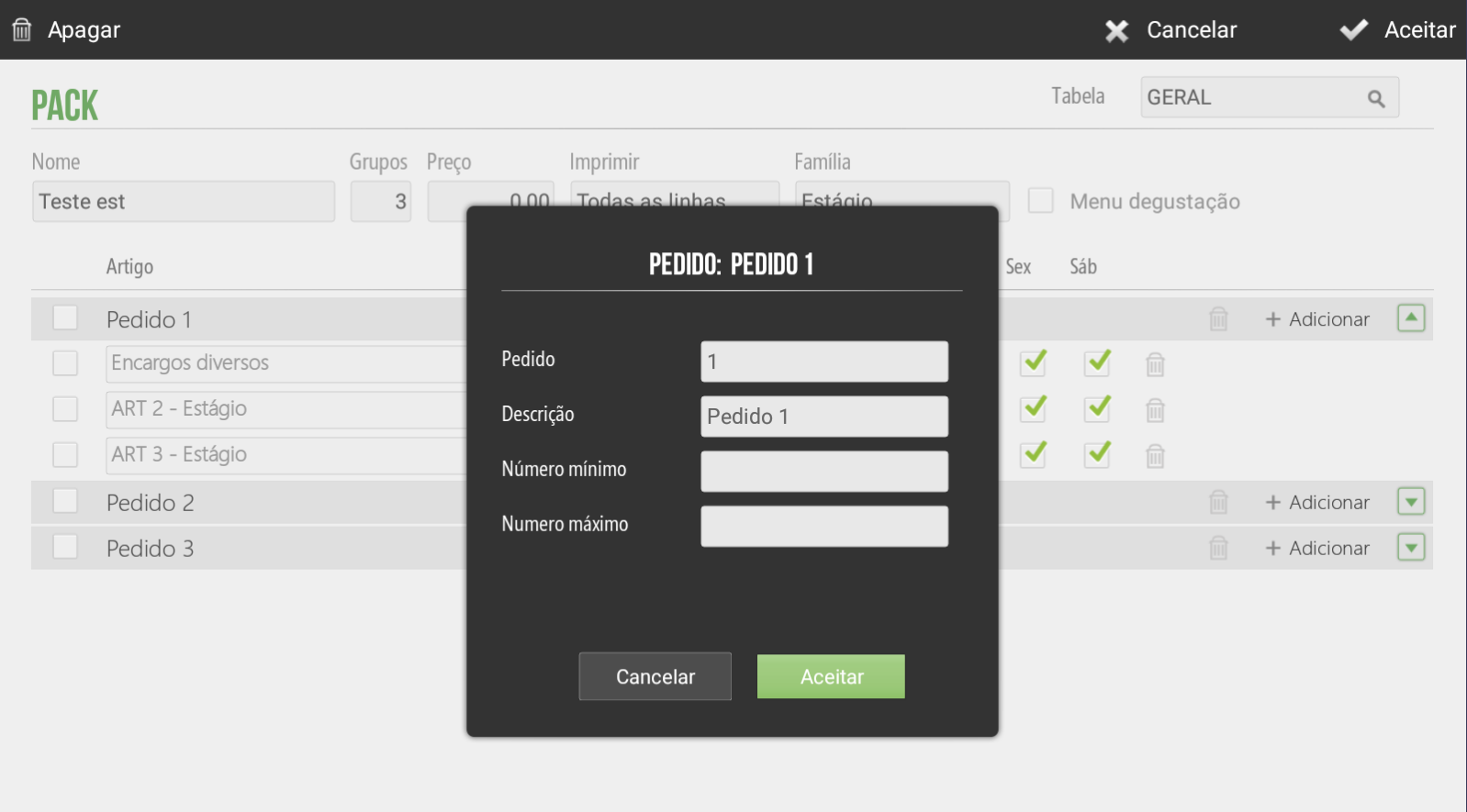
Se nenhum valor for escrito no número mínimo ou máximo, entende-se que este será 1.
Ou seja, apenas um item pode ser selecionado nesta ordem.
Venda de embalagens
Primeiro precisa de ter um pacote criado, conforme especificado no ponto anterior.
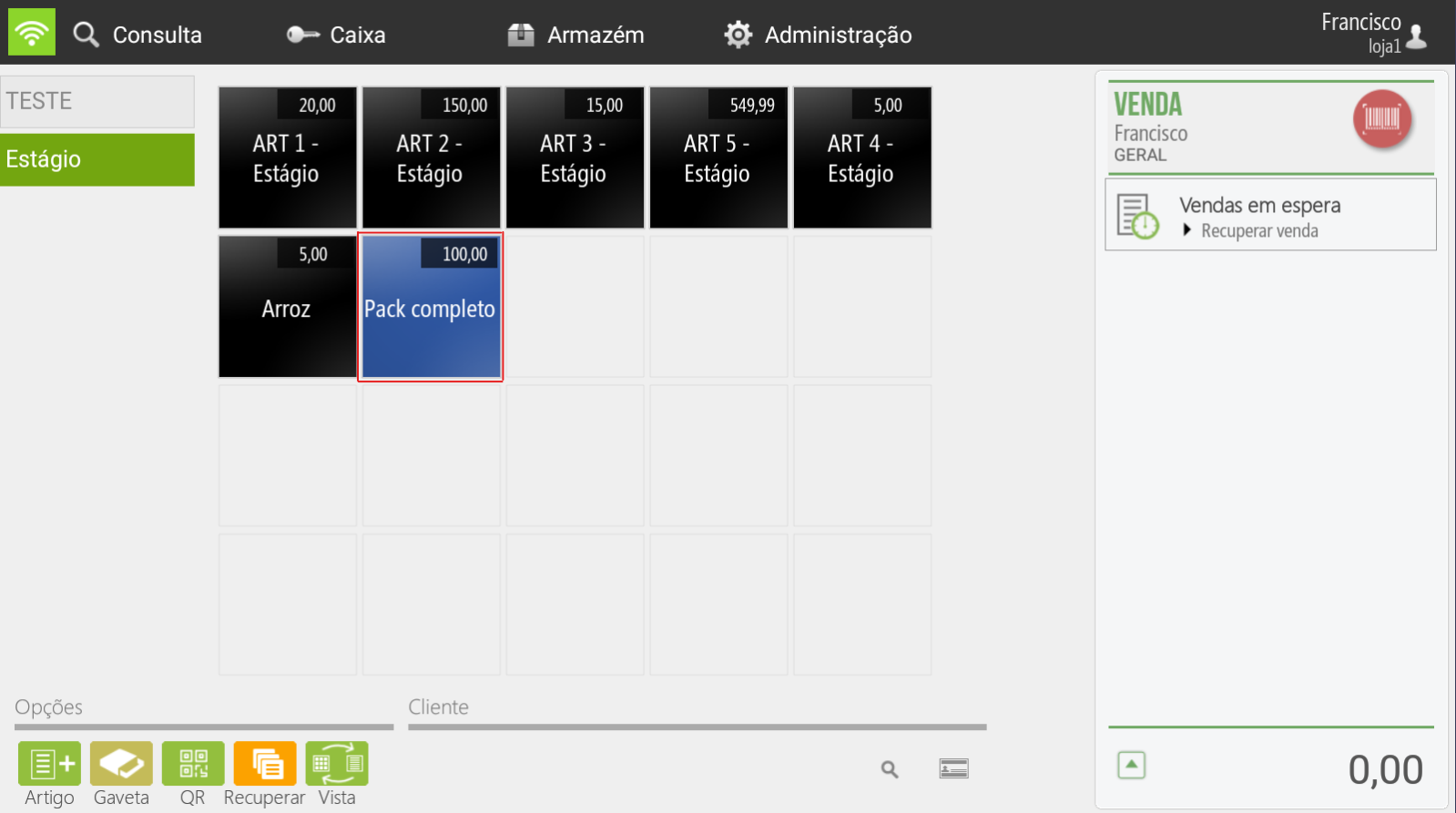
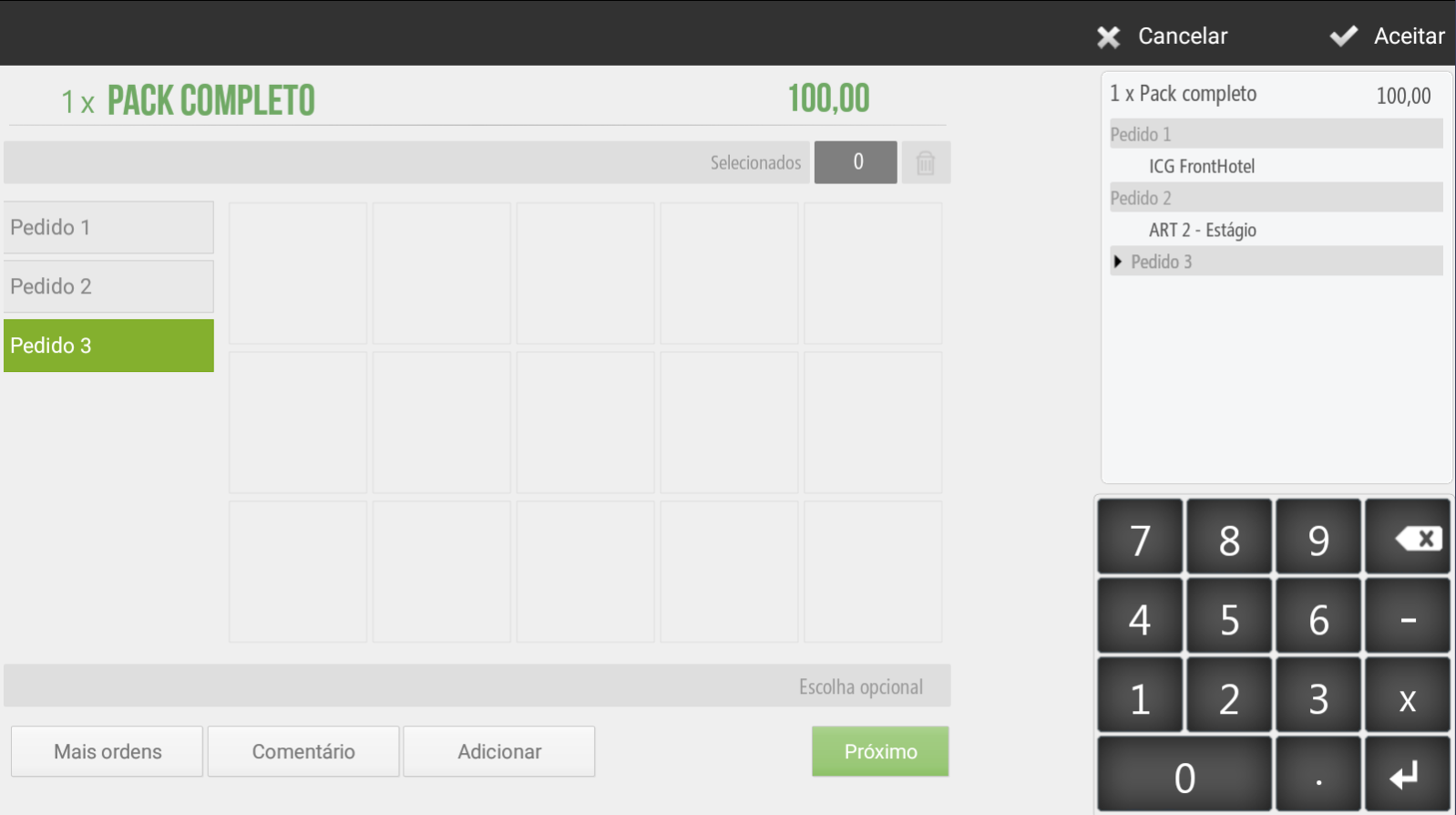
No ecrã de venda, selecione a família que contém o pacote e, em seguida, selecione o pacote na lista de itens. Verá os grupos que compõem o pacote, bem como os itens disponíveis para cada grupo.
Selecione a parte do primeiro grupo, repita a ação para cada grupo até ter selecionado todos. não precisa pressionar próximo (desde que o valor mínimo e máximo seja o mesmo), o próximo botão é apenas para finalizar o processo.
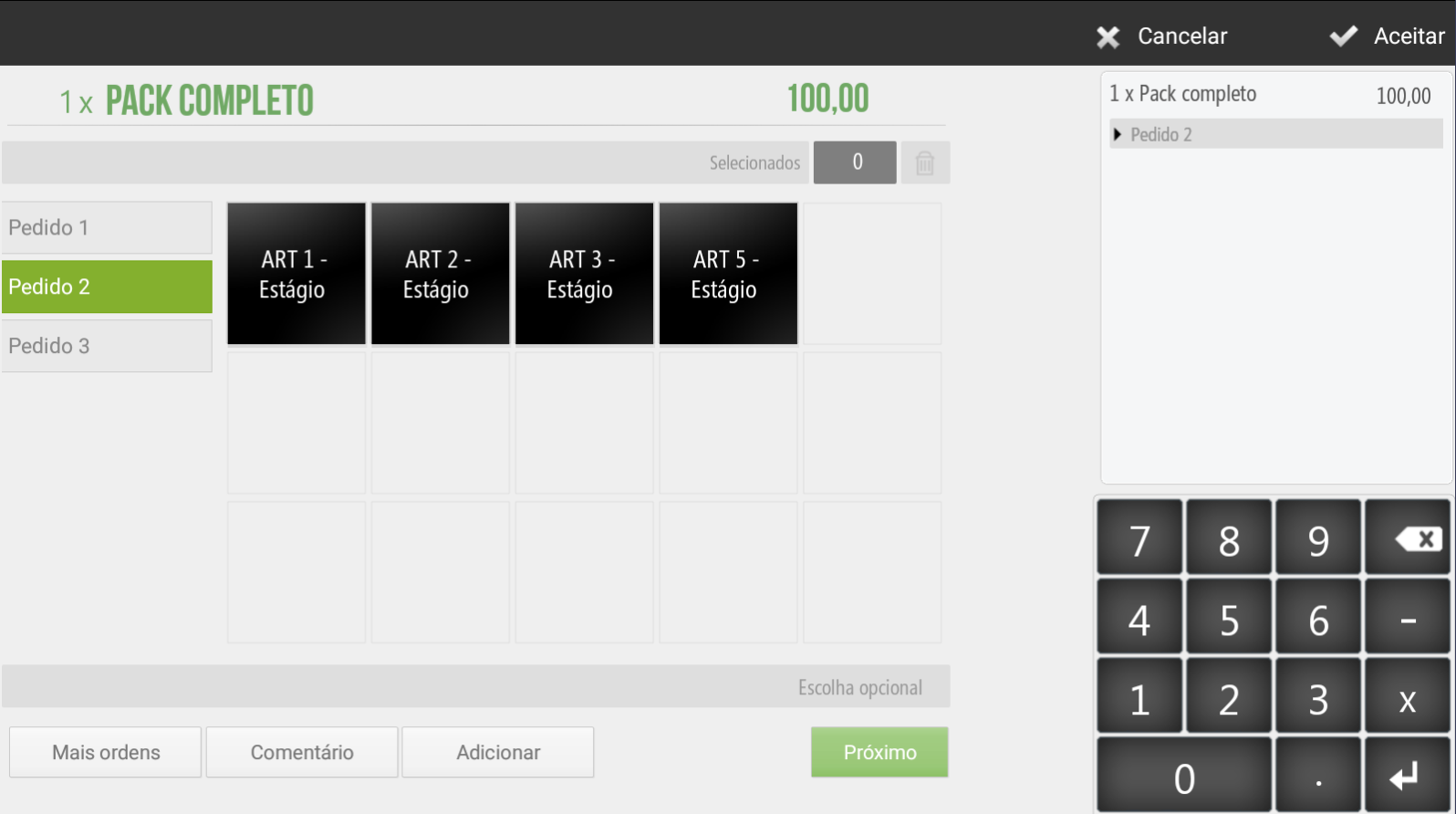
Embora, por exemplo, se o valor mínimo fosse 2 e o máximo 4, e no ecrã de vendas do pacote selecionamos 3 itens desse grupo e queremos passar para o próximo grupo, teremos que selecionar Avançar para mudar de grupo.
Se quiser terminar sem ter selecionado todos os pratos que configurou, clique ok. Mais tarde pode aceder novamente para selecionar os pratos que não escolheu num primeiro momento, selecionando na linha do artigo, Modificar.
HioPOS Cloud permite que venda vários pacotes simultaneamente. Para fazer isso, selecione o número de pacotes a serem vendidos no teclado numérico do ecrã de vendas e, em seguida, selecione o item do pacote. Exemplo: Se selecionar 3 pacotes, precisará inserir 3 itens do primeiro grupo, 3 do segundo grupo, etc.