
Atribuir tamanhos a um item
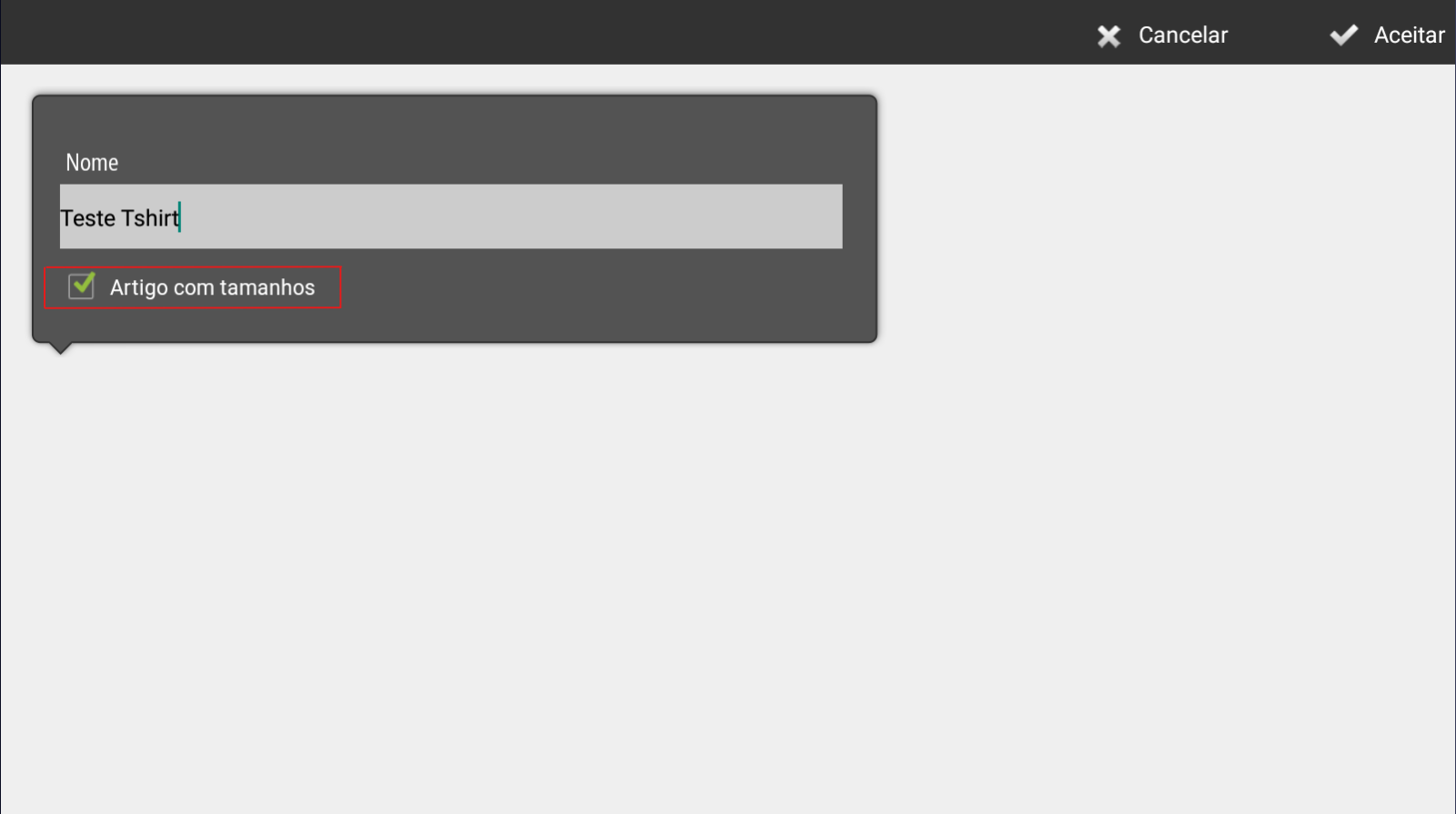
Vá para o menu Artigos em Configurações. Lá selecionamos uma família e criamos um novo artigo, onde marcaremos a opção Item com tamanhos no momento de nomear o artigo.
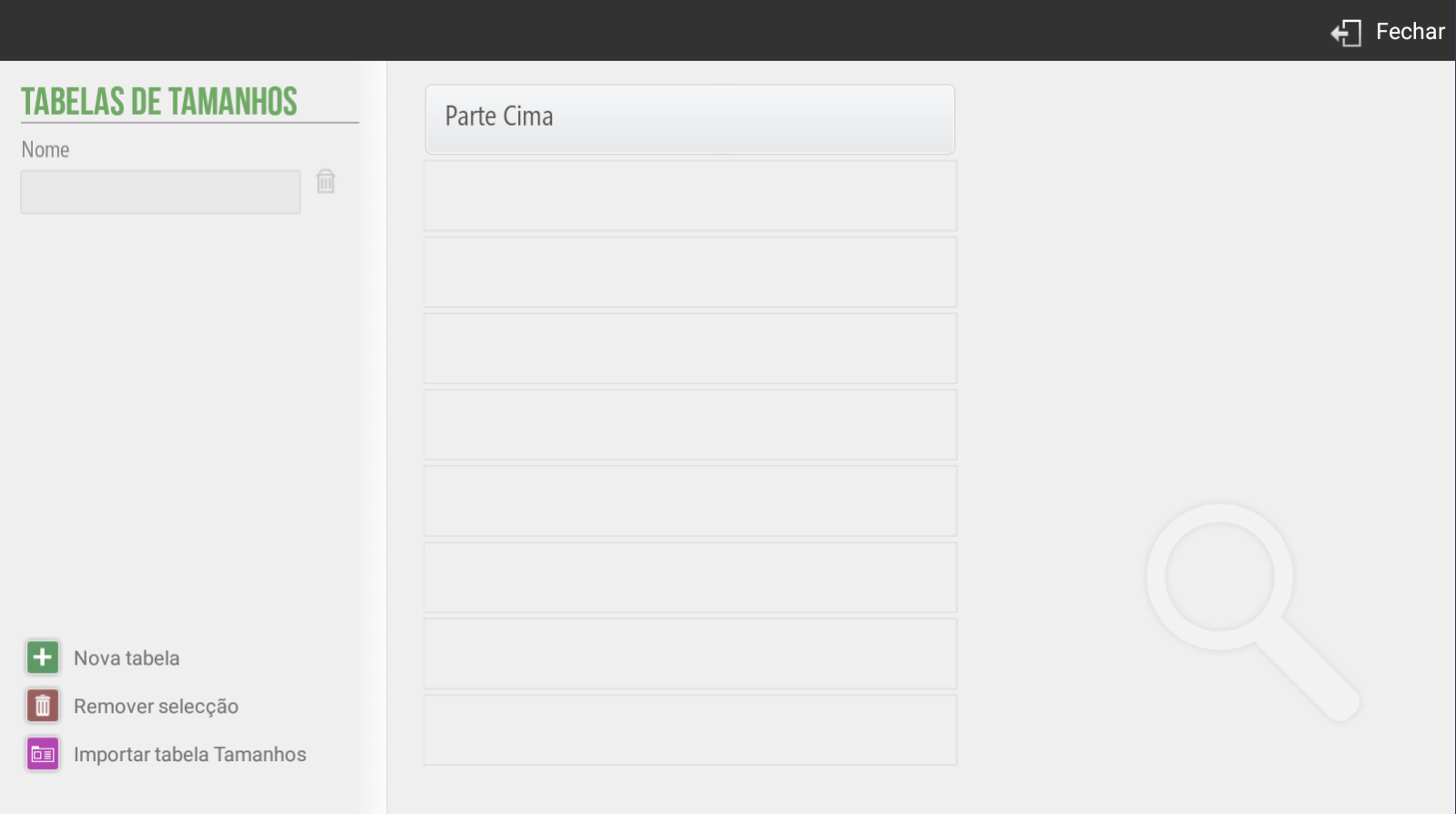
Assim que o artigo for criado, selecione a tabela de tamanhos que pretende aplicar, podendo criar uma nova naquele momento.
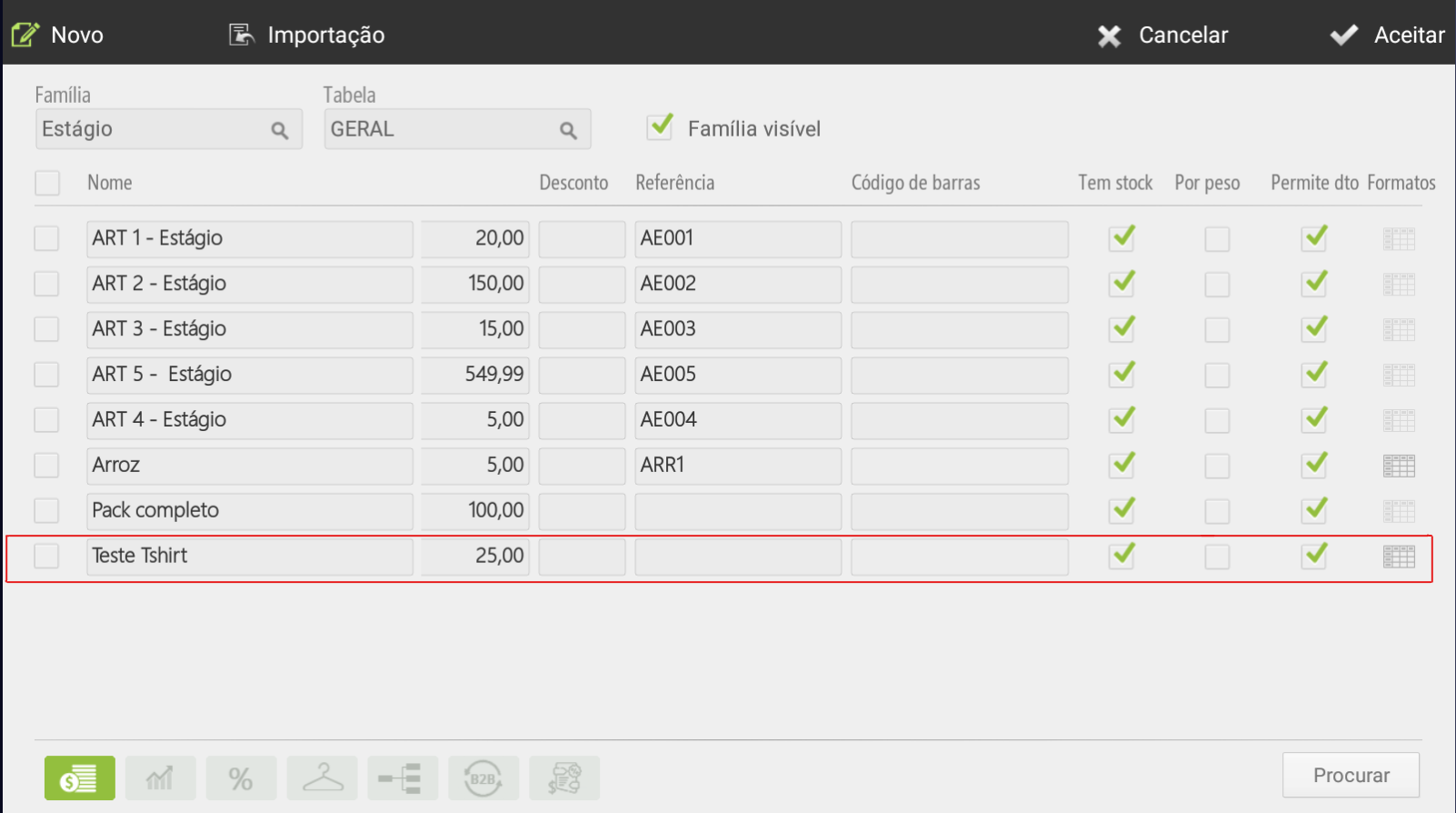
Em seguida, insira o preço e terá criado um novo item por tamanhos. Quando criou um novo item por tamanhos, no final da linha dele verá que uma caixa com uma tabela é adicionada, isso significa que é um artigo que é vendido por tamanhos.
Clique na tabela para modificar os preços de acordo com o tamanho, bem como o custo, margem, código de barras e taxa, também pode adicionar um novo tamanho.
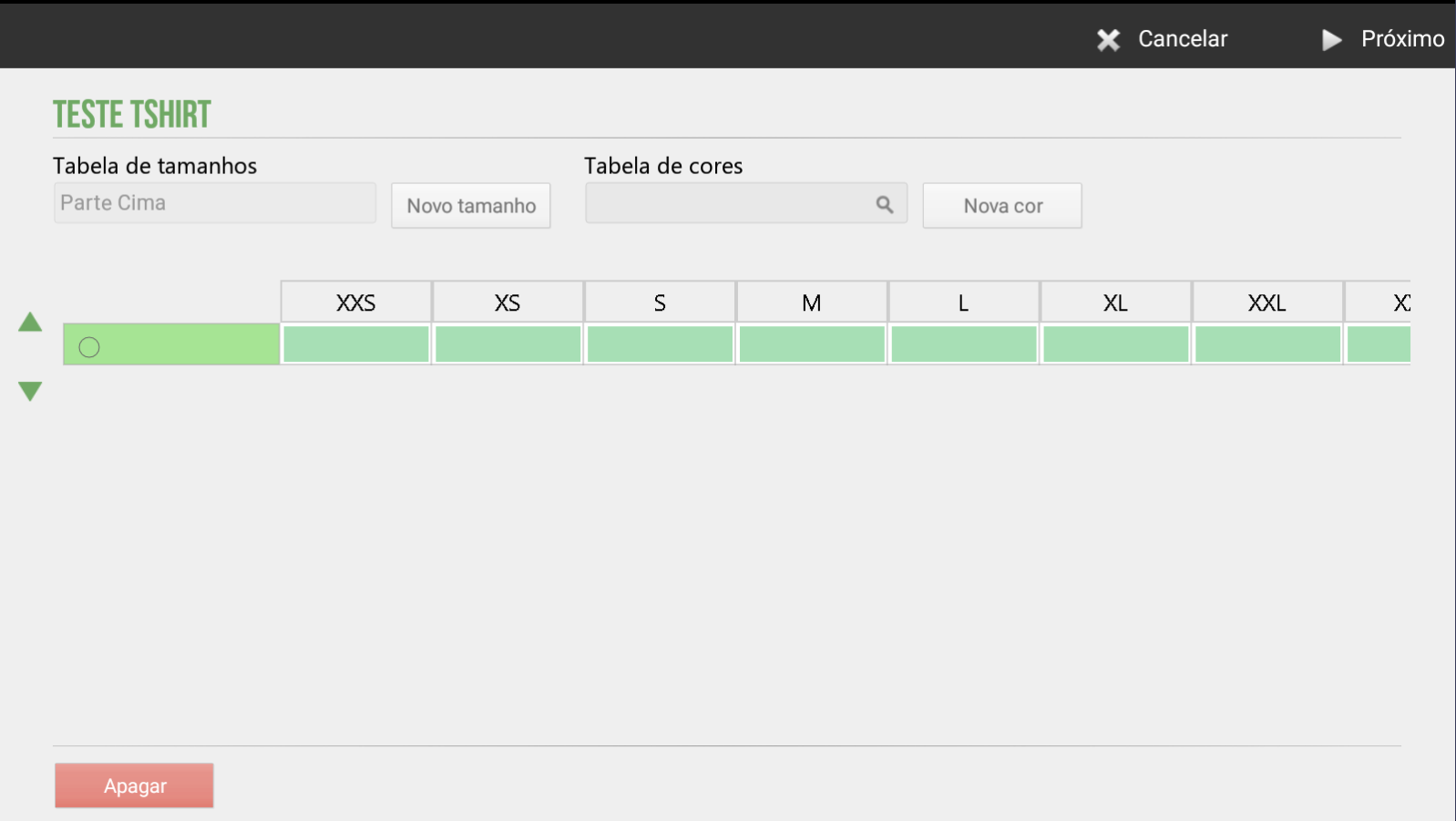
Se "Item de tamanho" não estiver selecionado no momento da criação de um novo item, os tamanhos terão que ser atribuídos manualmente a cada item. Vamos para o ecrã Configurações, selecione Artigo, Editar Artigos. Vamos selecionar na tabela que aparece quase transparente no final da linha de um artigo, e lá podemos adicionar diferentes tamanhos.