Atribuir vendas a um cliente
HioPOS Cloud permite que trabalhe com clientes, a quem pode atribuir vendas, fazer faturas e, em seguida, rastreá-los.
Pode atribuir um cliente a uma venda de três sites diferentes no HioPOS Cloud:
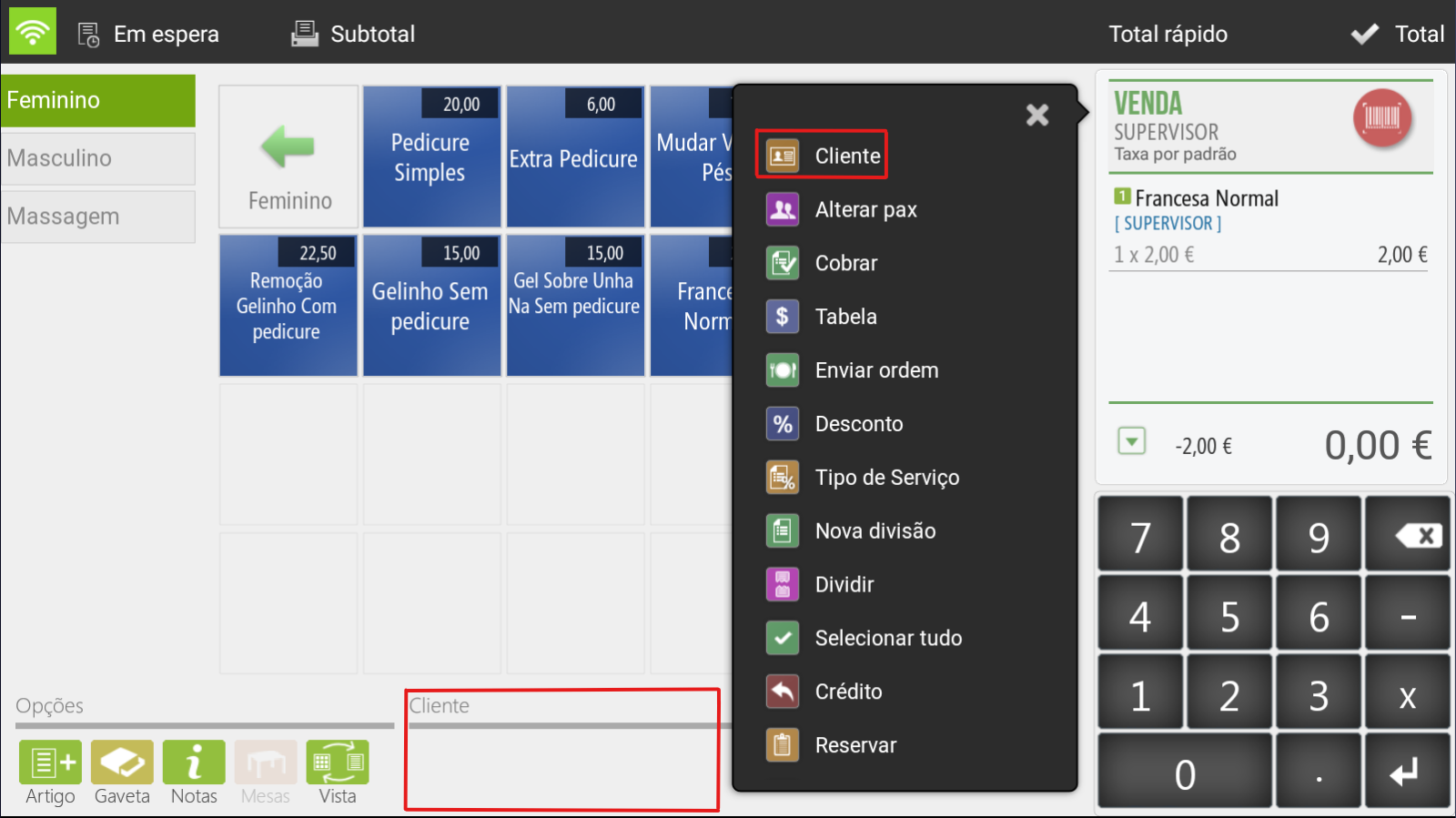
Clicando na parte inferior do ecrã de vendas (onde diz cliente).
Clicando no cabeçalho do talão exibido no ecrã de vendas.
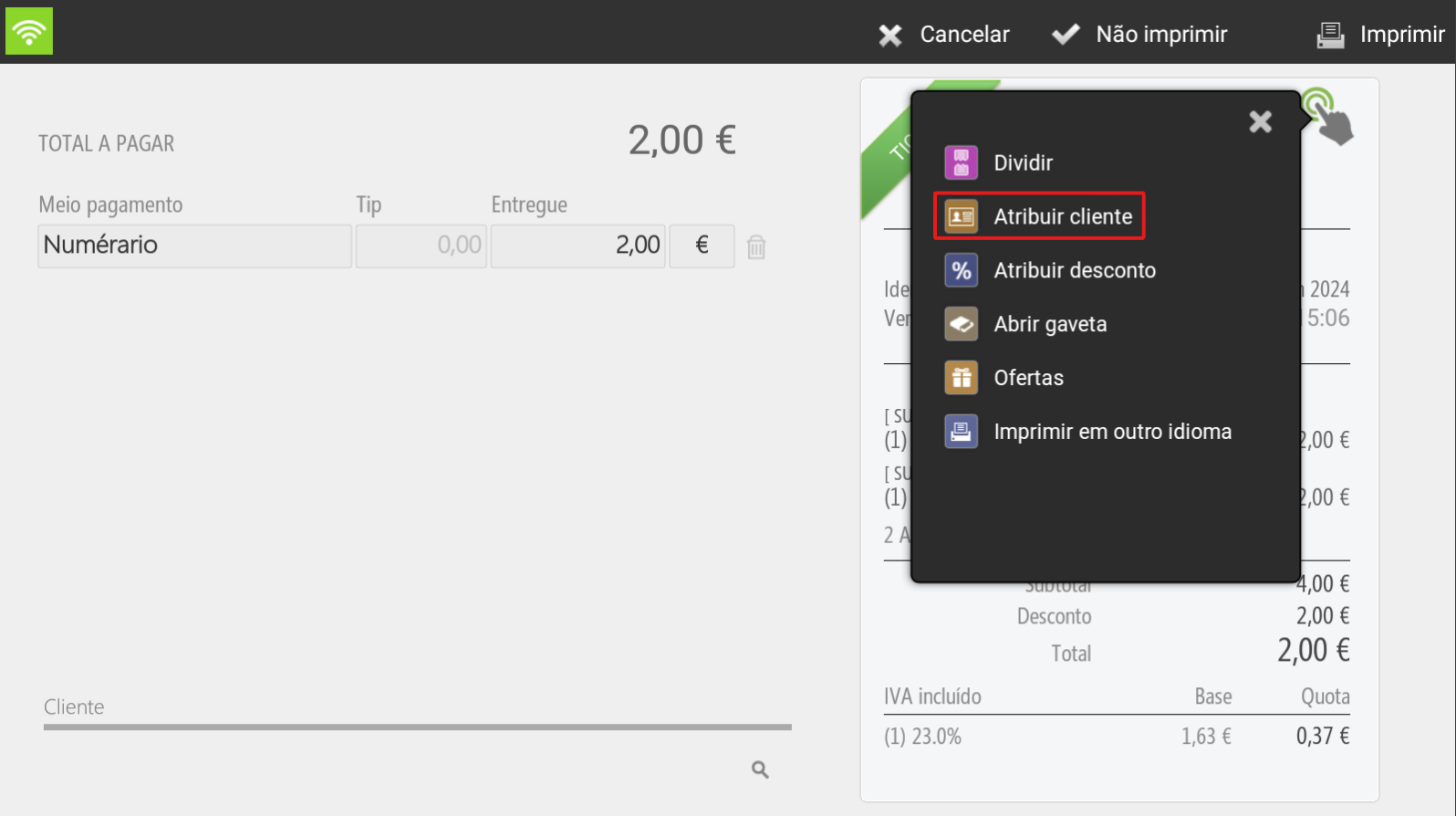
Clicando na parte superior do talão mostrado no ecrã total.
Em todos os três casos, o ecrã de Consulta do Cliente será exibido, onde podemos pesquisar por NIF, Nome, Telefone ou E-mail.
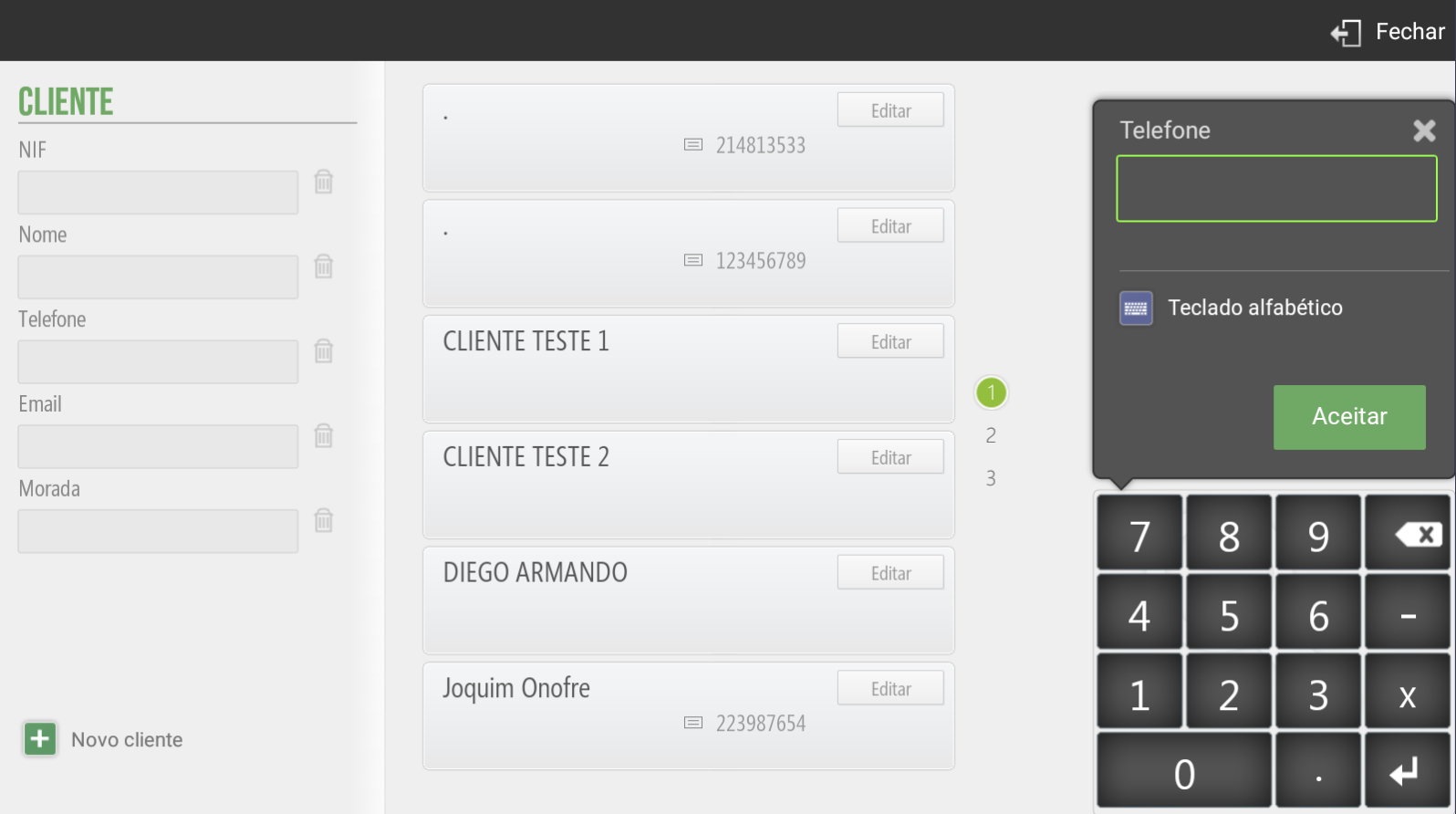
Também pode consultar, modificar ou criar novos clientes na secção Clientes em Configurações.

Clique no botão Novo cliente no canto inferior esquerdo do ecrã para criar uma nova listagem de clientes.
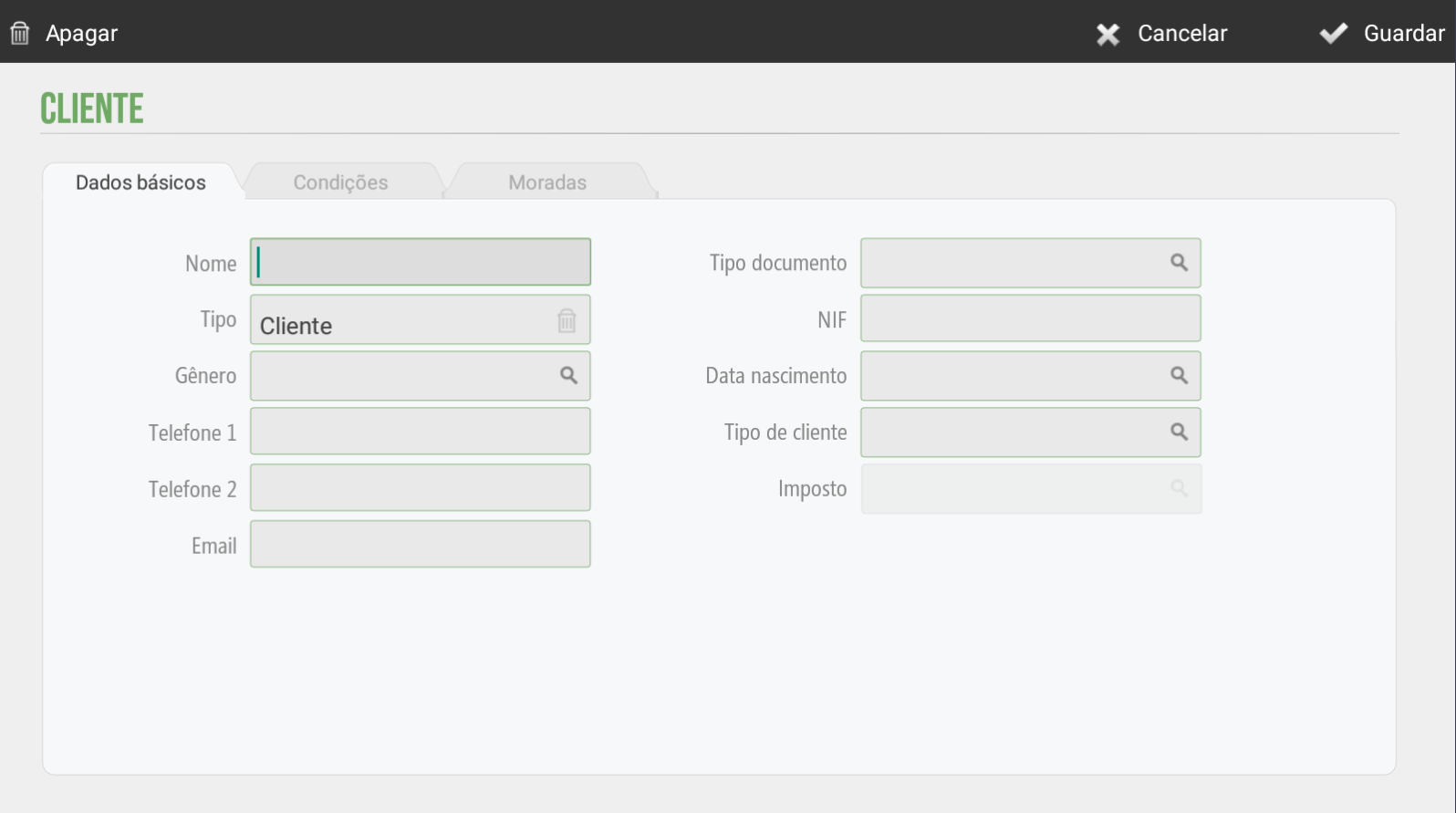
Para cada cliente podemos colocar todos os seus dados pessoais (nome, sexo, telefone, e-mail, data de nascimento, morada, código postal, população...)
Além dessas opções, há também a possibilidade de selecionar uma tarifa de caneta específica para este cliente, bem como um desconto específico (selecionável entre os Motivos de Desconto existentes). Desta forma, quando fazemos uma venda e a atribuímos a este cliente, a taxa aplicada e o desconto serão aplicados diretamente.
Se quisermos atribuir mais de um e-mail, para isso, na caixa Email teremos que inserir todos eles separados por ponto-e-vírgula (;).
Gerar faturas
Na mesmo ecrã de modificação dos dados do cliente podemos ativar a opção Gerar fatura, portanto sempre que fizermos uma venda a este cliente, um documento do tipo fatura será gerado em vez do tipo piscoet.
Enviar documentos por correio eletrónico
HioPOS Cloud pode enviar faturas e talões por e-mail para o cliente. Para isso, temos que ter atribuído ao cliente um endereço de e-mail válido, e marque a caixa Enviar documento por e-mail.
Se tivermos ativado a opção Enviar documento por e-mail, cada vez que fizermos uma venda atribuída ao cliente esta será enviada de no-reply@hiopos.com para o e-mail do cliente.
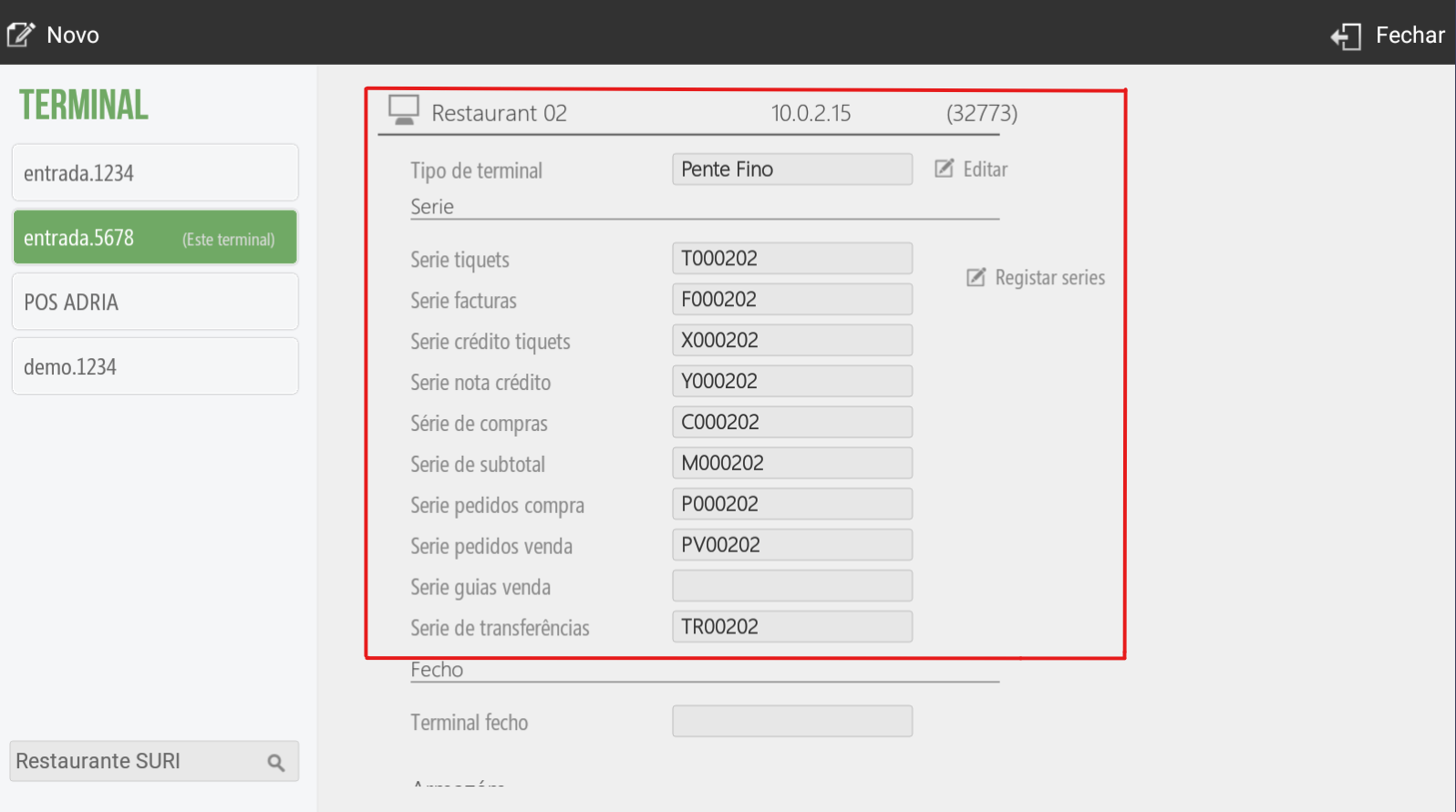
Nota: O HioPOS Cloud usa numeração diferente para documentos de crédito de piscoet, fatura e fatura. Pode definir a série de cada tipo de documento para cada terminal na secção Terminal das configurações.
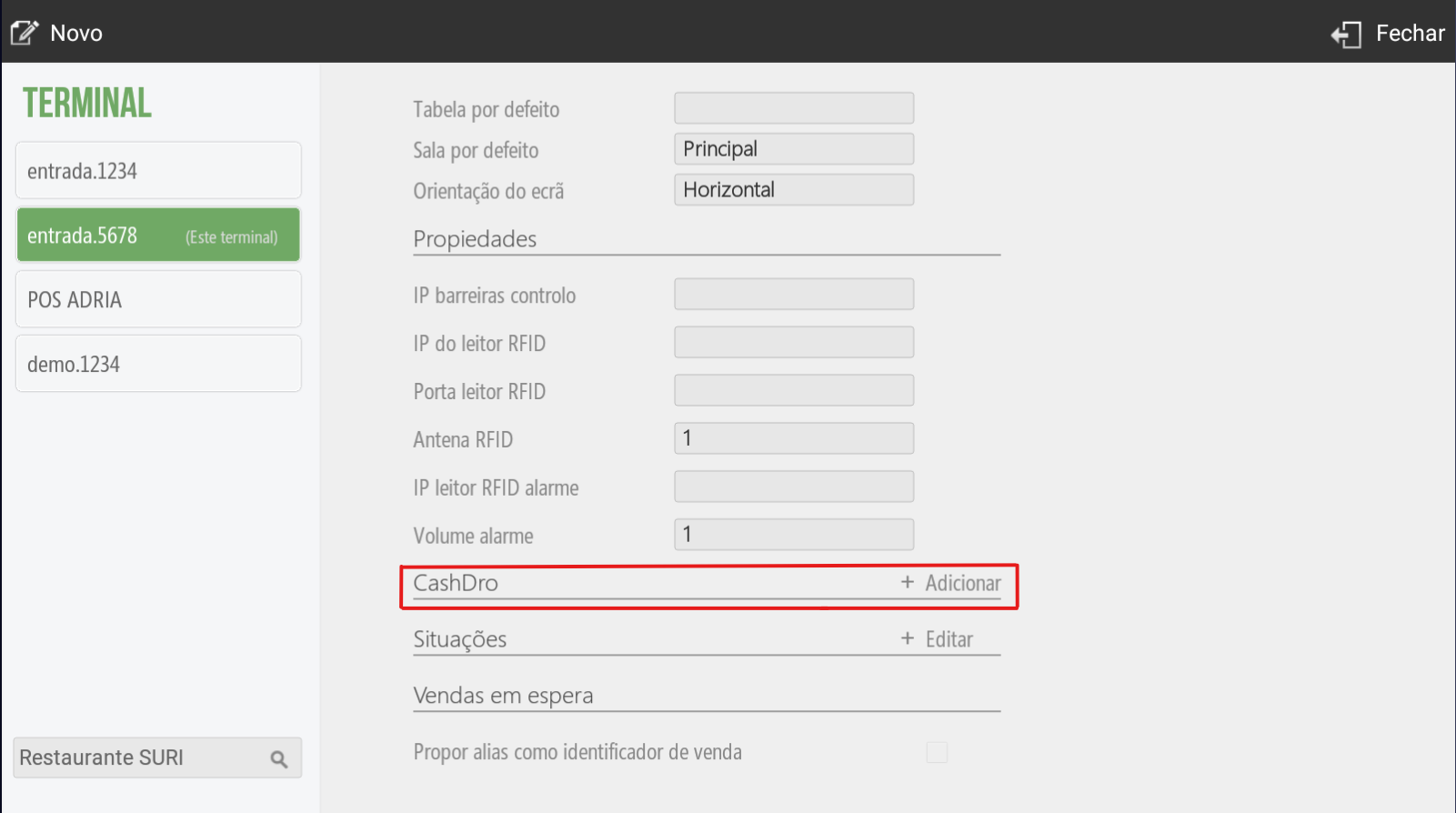
Se tivesse um CashDro configurado ou quisesse configurar um, ele apareceria na margem inferior deste ecrã: