
Consulta de vendas
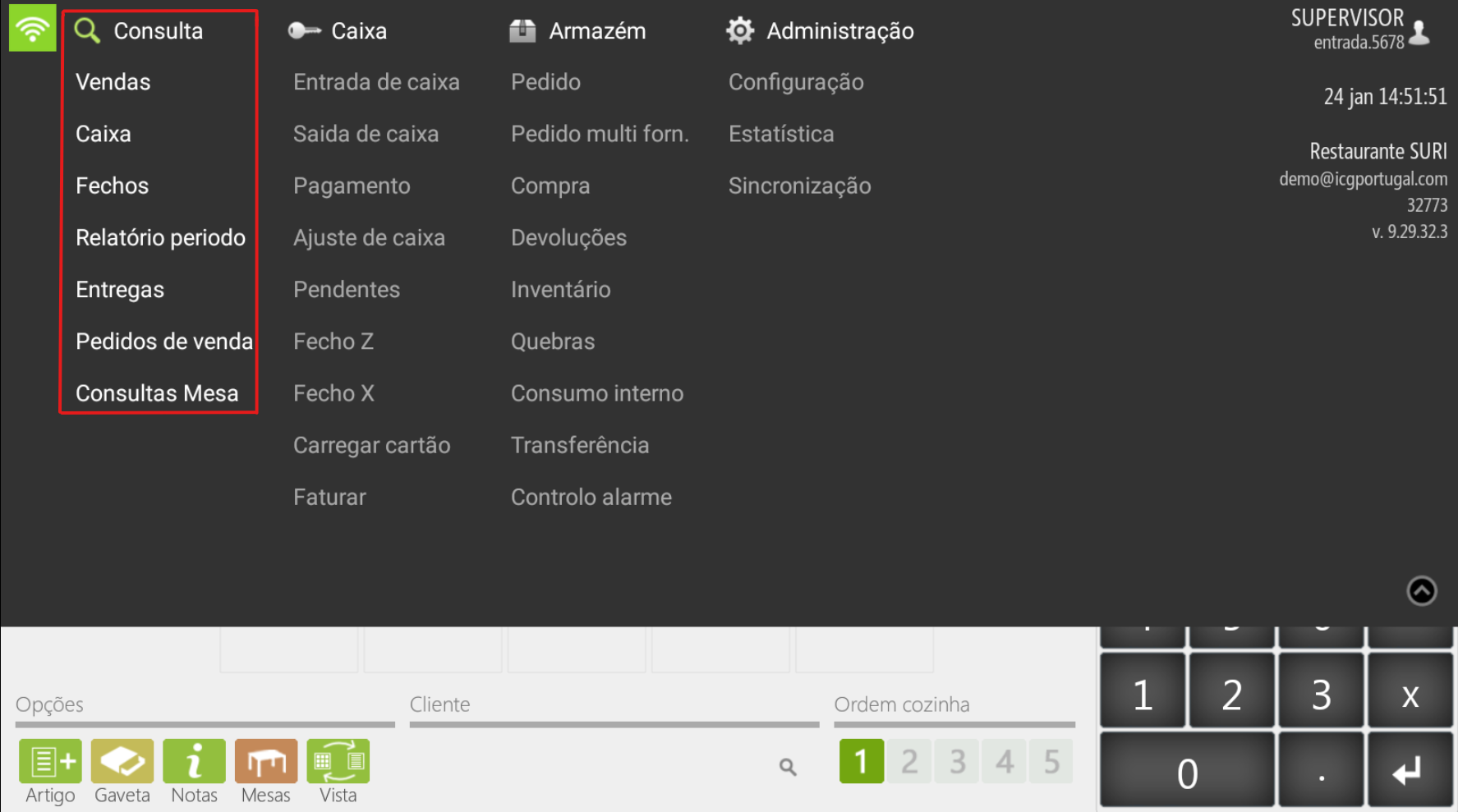
Para consultar os talões que foram feitos no passado temos que fazer uma consulta de vendas. Clique no botão Consulta e selecione Venda.
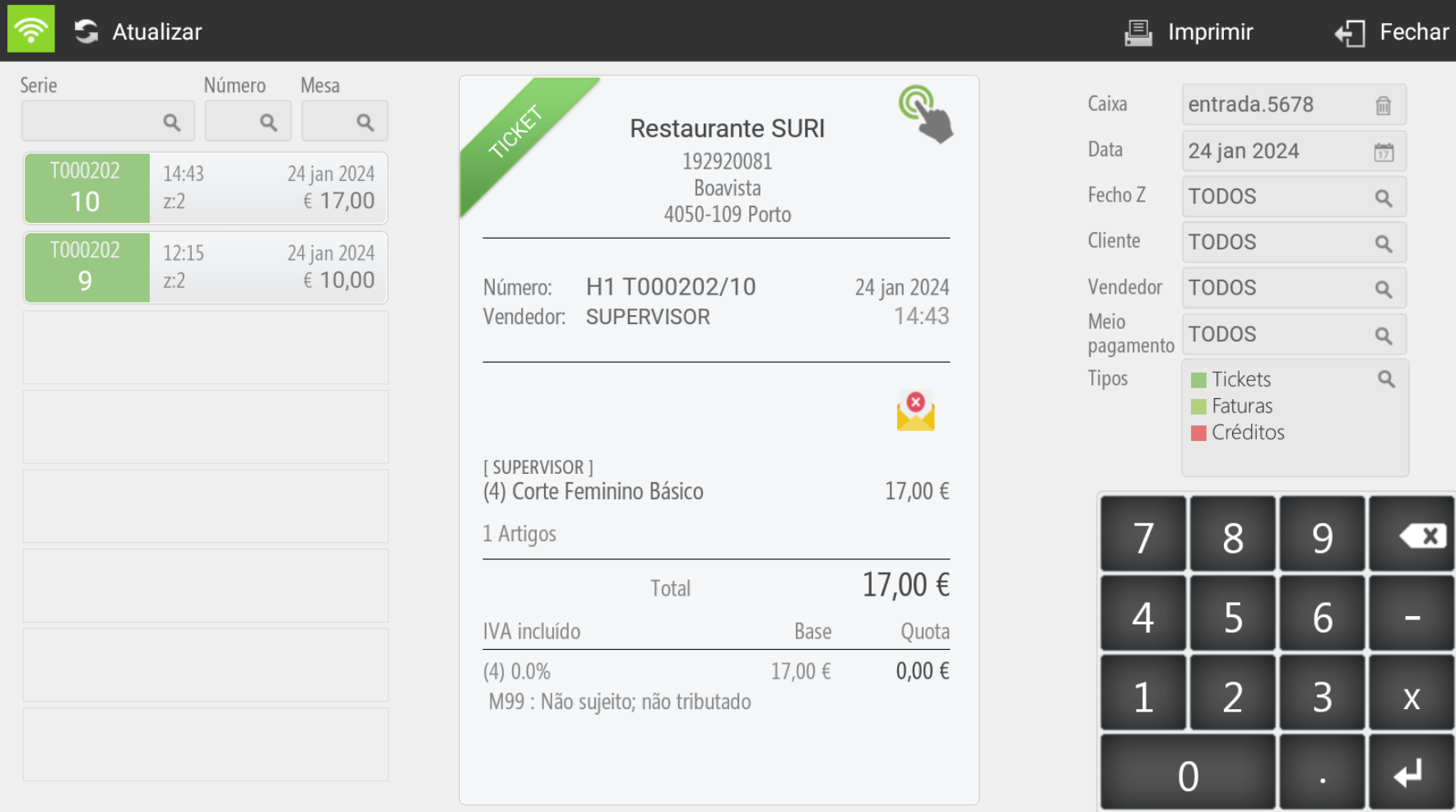
Pode introduzir o número de venda no campo superior esquerdo para aceder ao mesmo ou filtrar por Caixa, Data, Cliente ou Vendedor no painel superior direito.
Selecionando a parte superior de qualquer talão, existem diferentes opções:
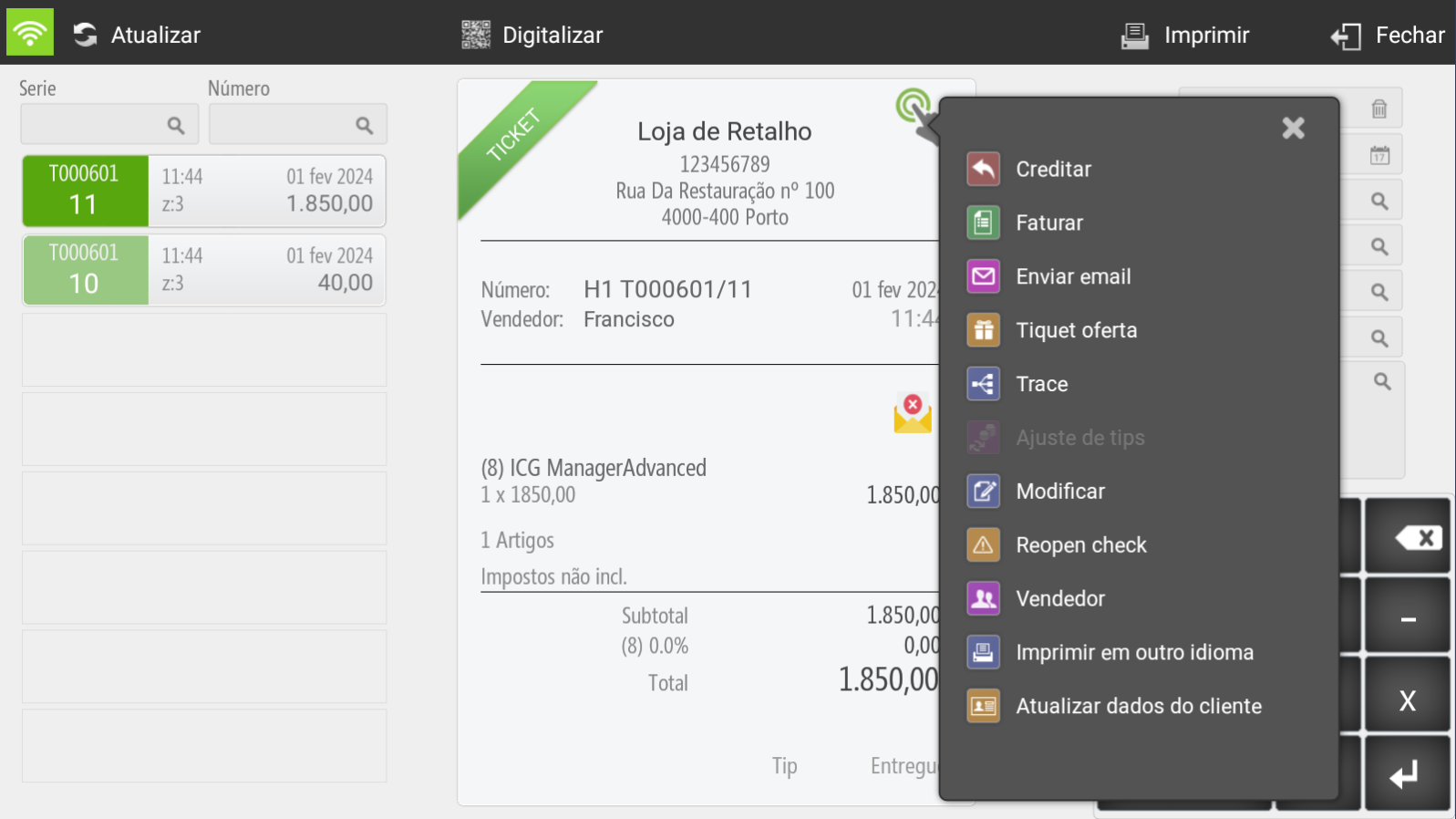
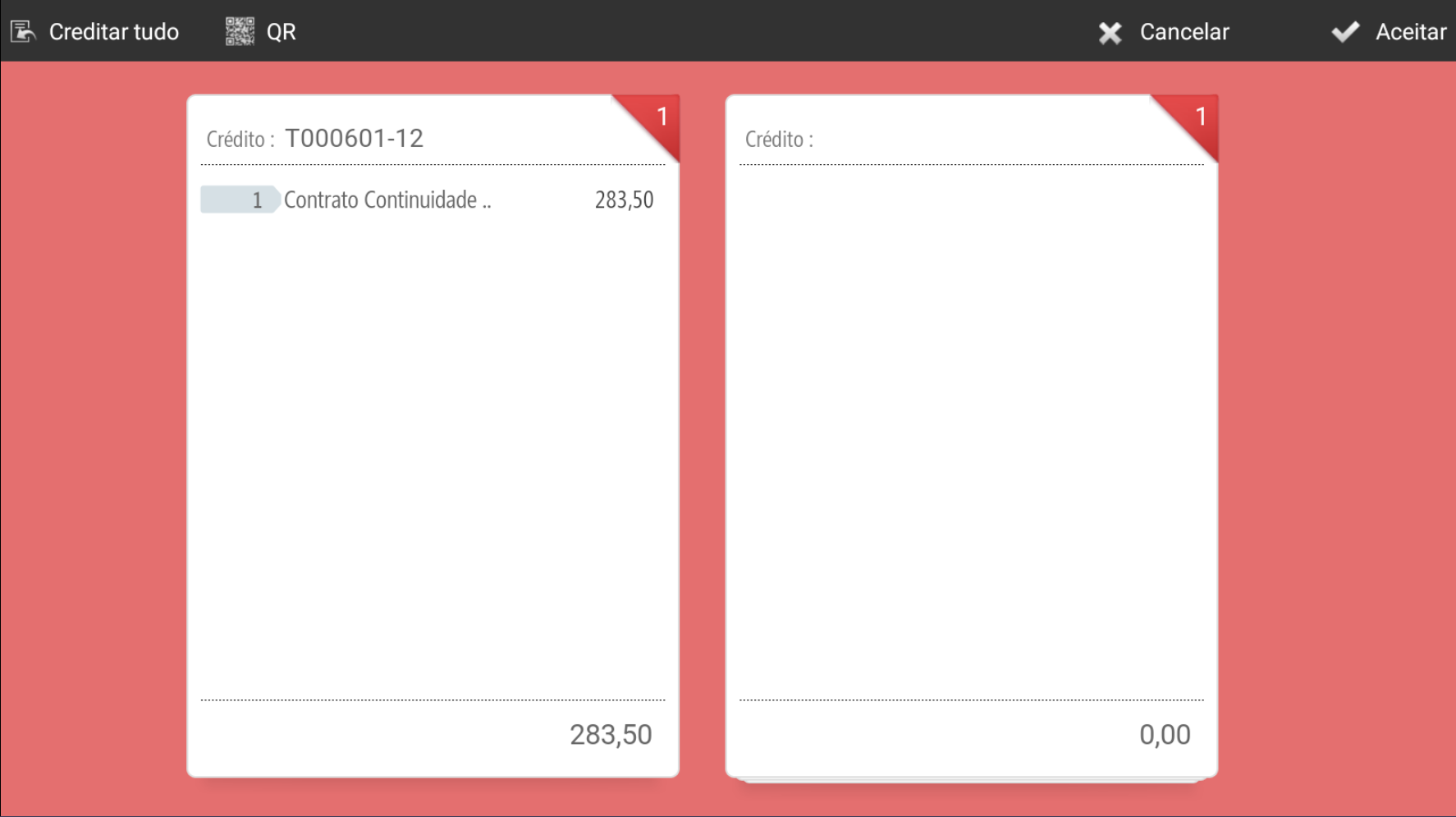
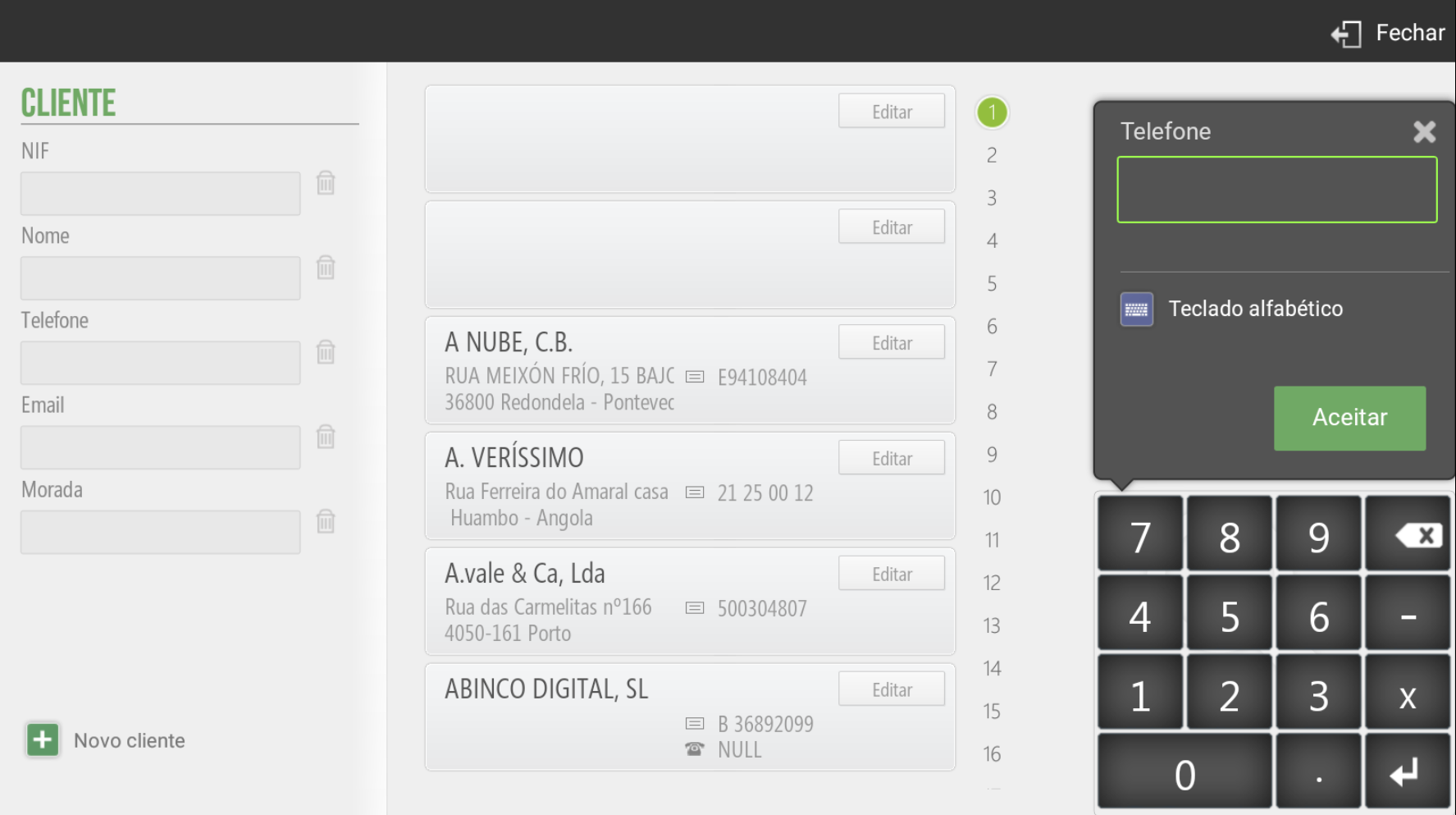
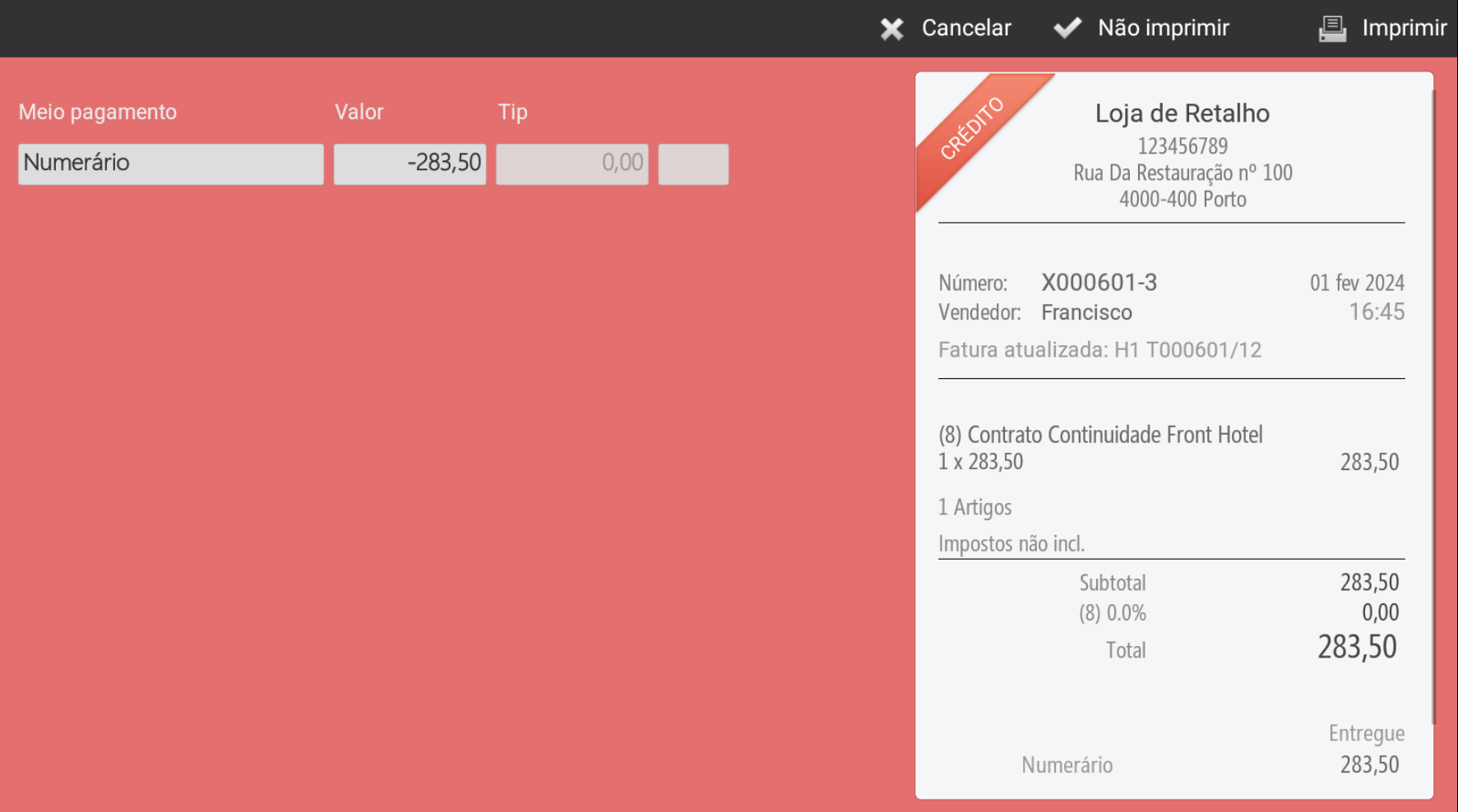
Creditar: Pode creditar o documento
Faturar: Esta opção obriga-o sempre a selecionar um cliente. Pode criar um novo ou selecioná-lo se ele já existir. Em seguida, o pagamento da fatura será feito diretamente
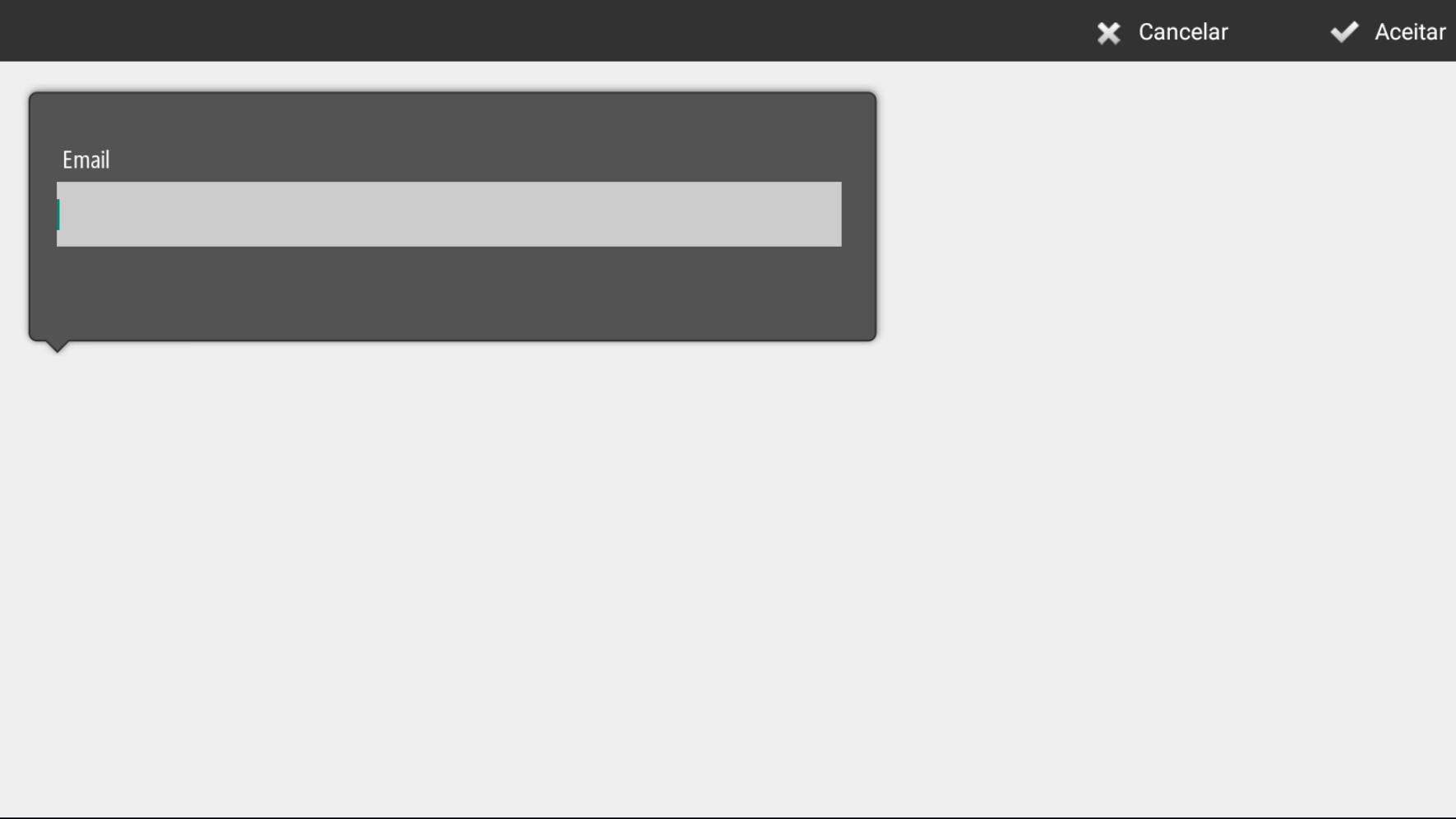
Enviar e-mail: Deve escrever para qual e-mail pretende enviar o talão
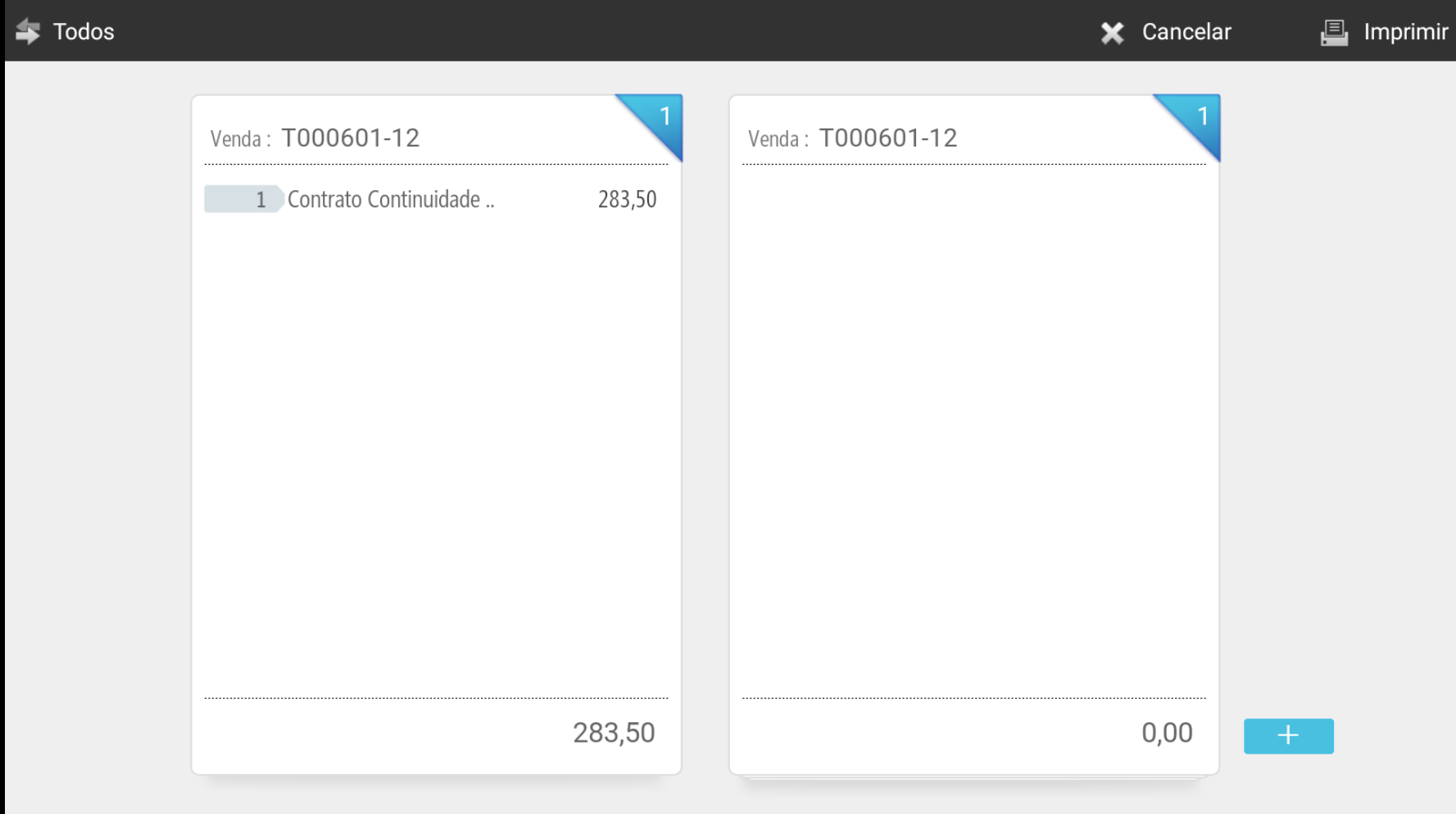
Tiquet oferta: Permite gerar um vale oferta de um artigo
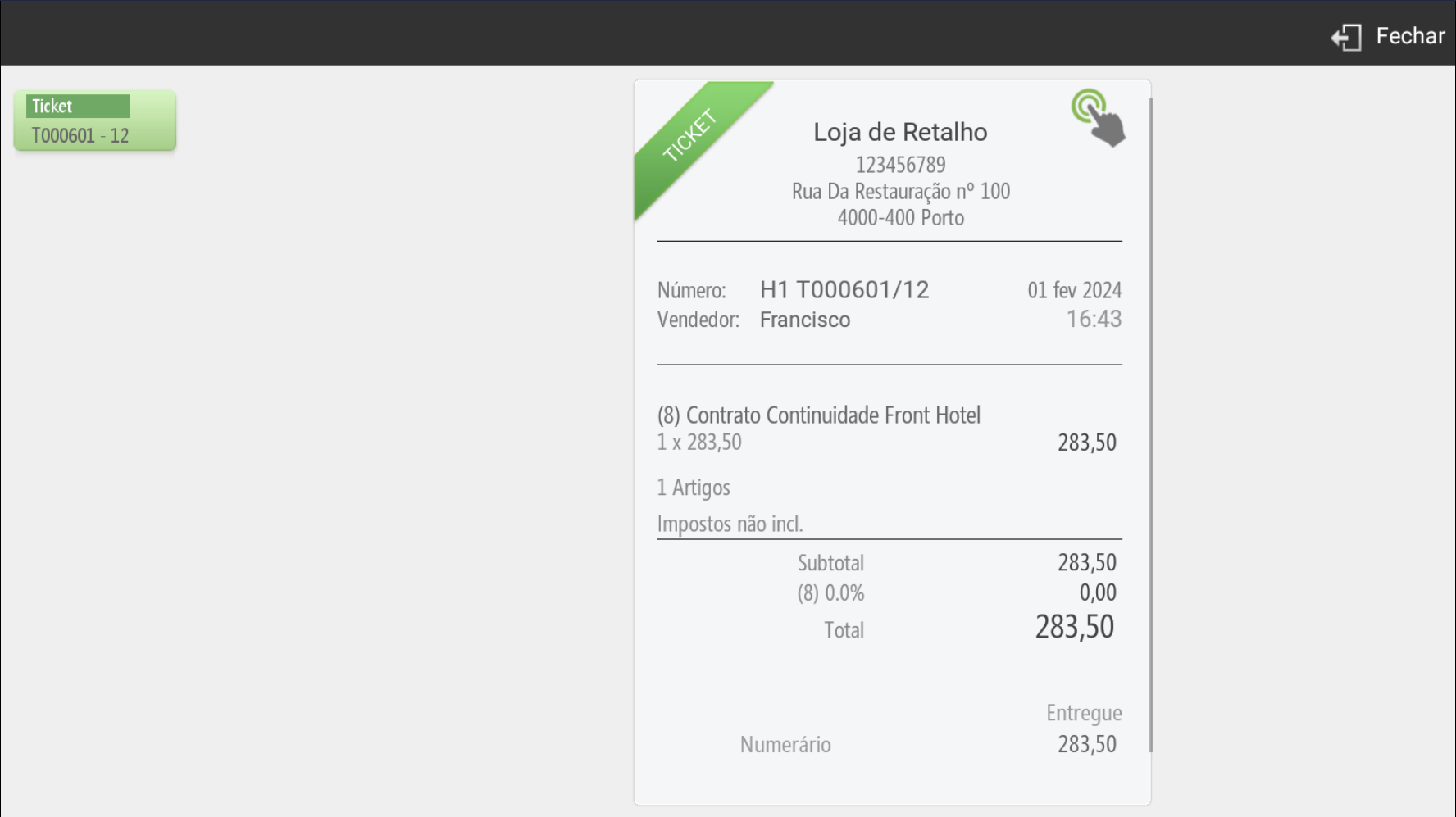
Trace: Pode ver o rastreamento deste talão, para verificar se há um talão de assinatura ou fatura relacionada
Modificar: Permite modificar os valores da venda, seja o valor a pagar, seja a gorjeta
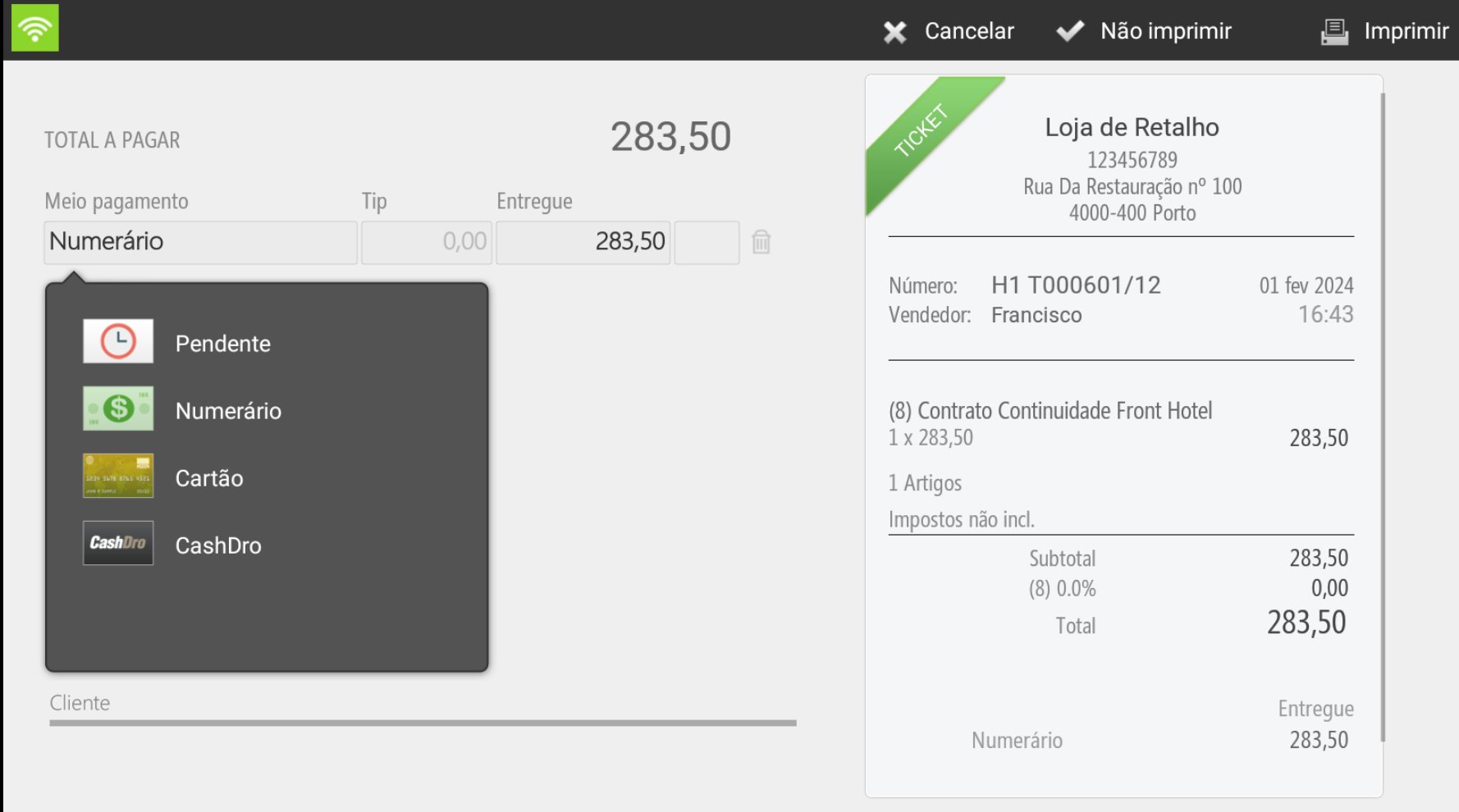
Reopen check: Permite reabrir a venda e adicionar artigos ou retirar/creditar, juntamente com as opções normais no momento de venda
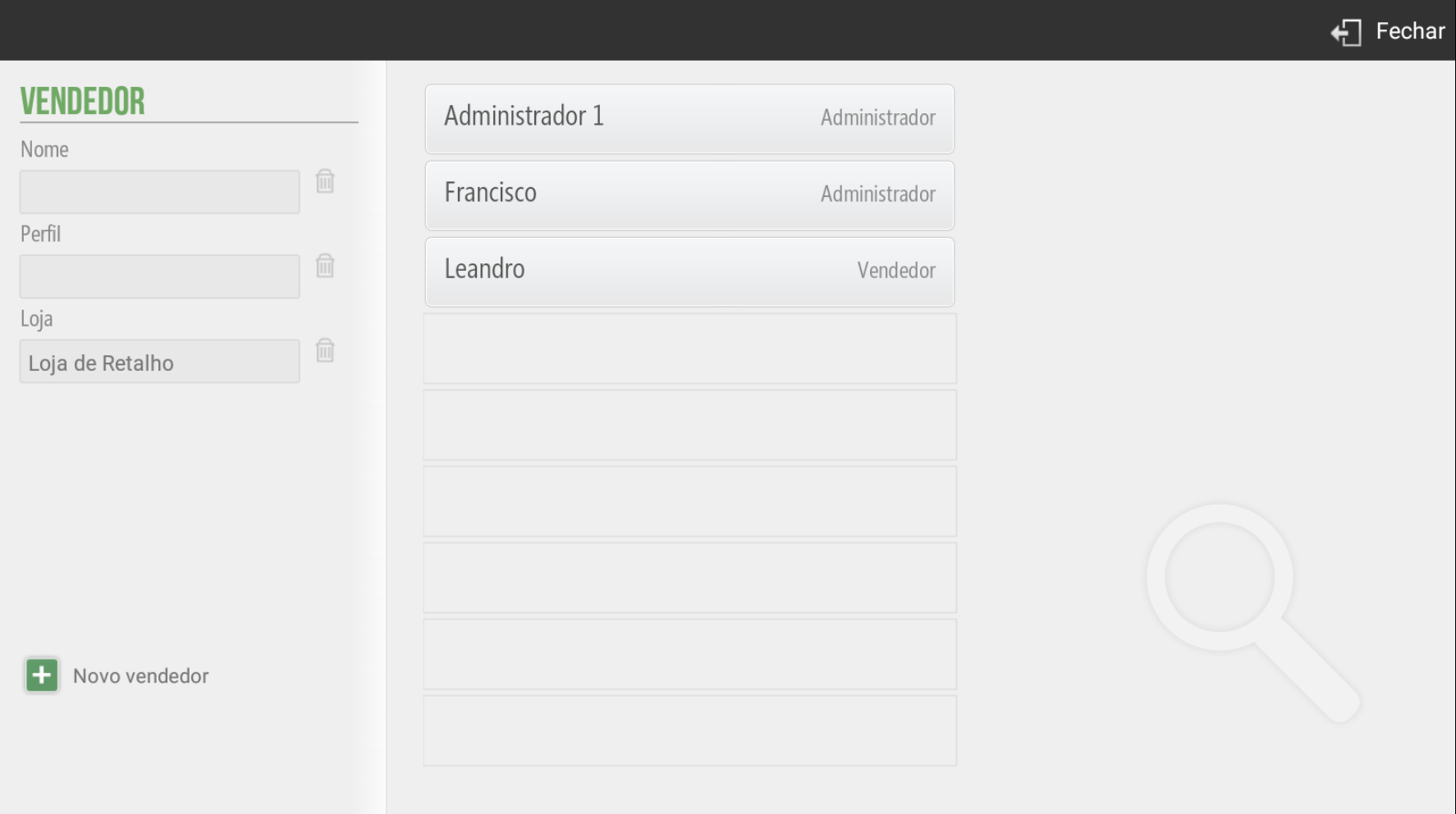
Vendedor: Permite alterar o vendedor que realizou a venda
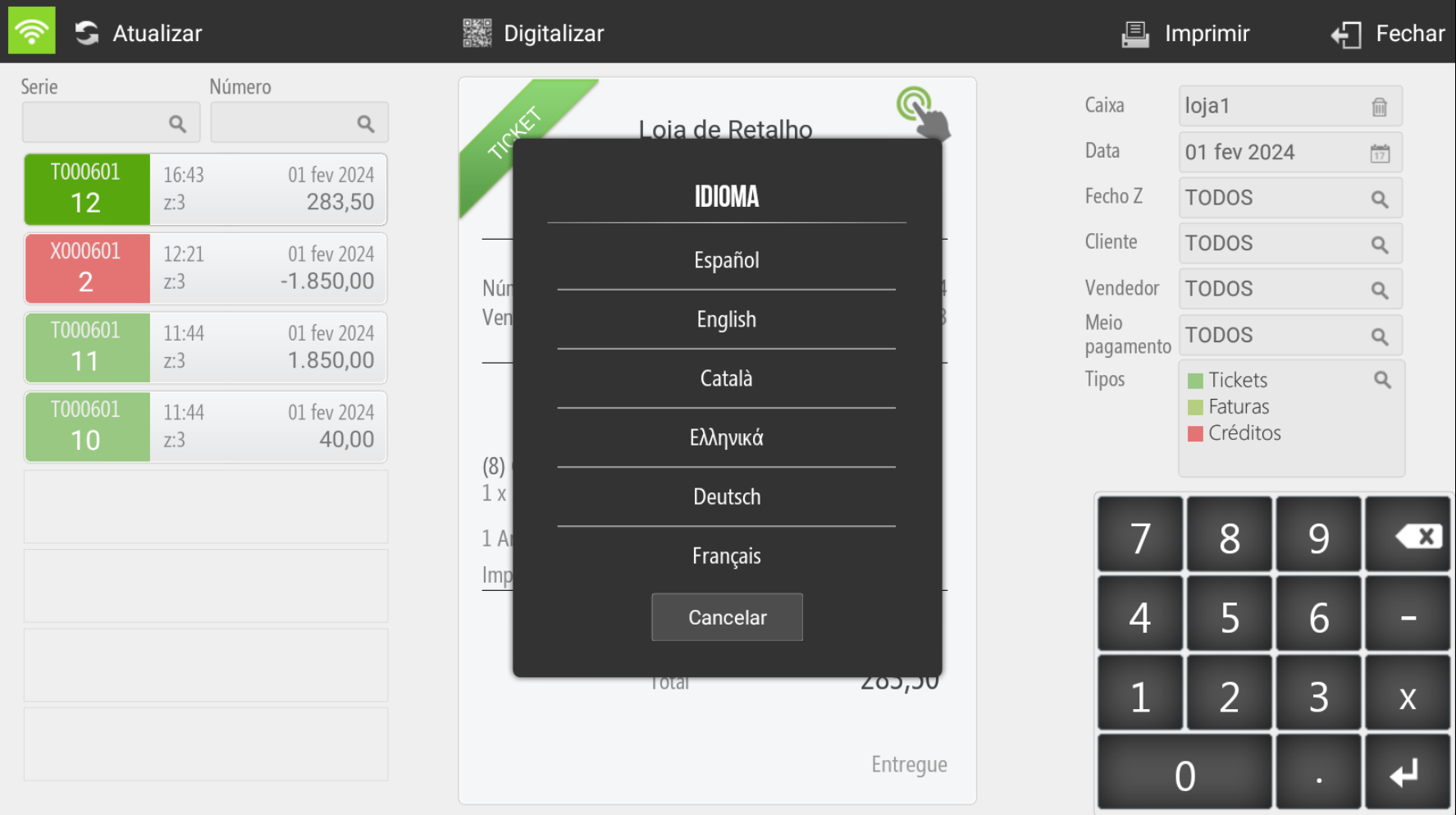
Imprimir em outro idioma: Permite imprimir noutra língua, no entanto é preciso a tradução dos campos estar feita para aparecer
Além disso, na margem superior aparece a opção de Imprimir tudo, onde todos os talões serão impressos pela impressora. E se quiser apenas imprimir um talão específico, terá que ver esse talão e selecionar Imprimir.