
Controlo de presença
HioPOS permite o controlo de presença dos diferentes perfis de utilizador que têm acesso ao aplicativo.
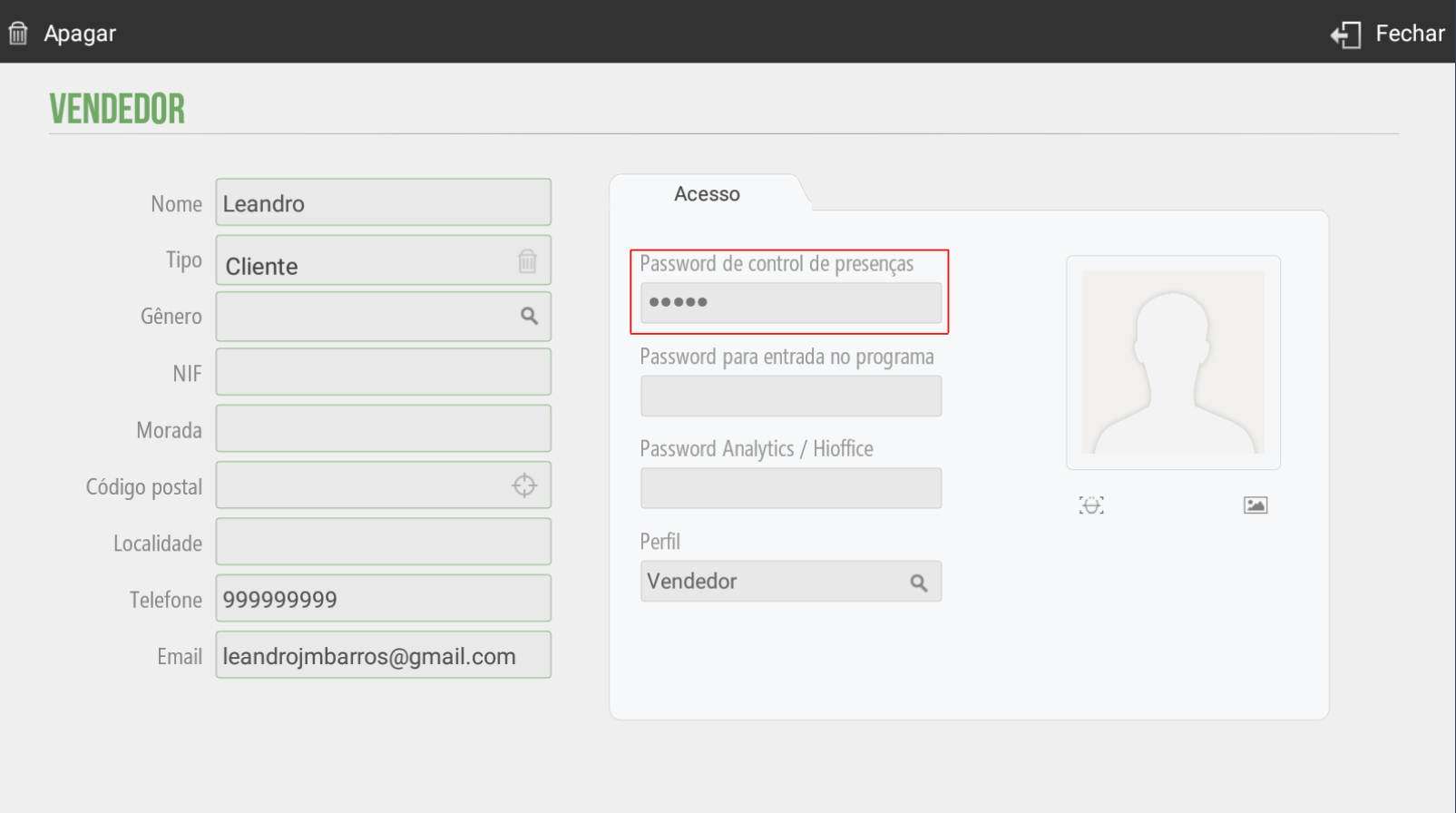
A implementação correta do Controle de Presença é dividida em três etapas. Primeiro, a configuração do Acesso do Vendedor no terminal. Para isso, vamos nos colocar em Figura, 1 setor e selecionar Vendedor.
No ecrã resultante podemos modificar os campos informativos, como Nome, NIF, etc. Na secção à direita; Acesso, HioPOS permite-nos configurar uma senha para controle de presença, bem como uma senha para entrar no programa. Se o que queremos é configurar o controle de presença, definiremos uma senha neste campo.
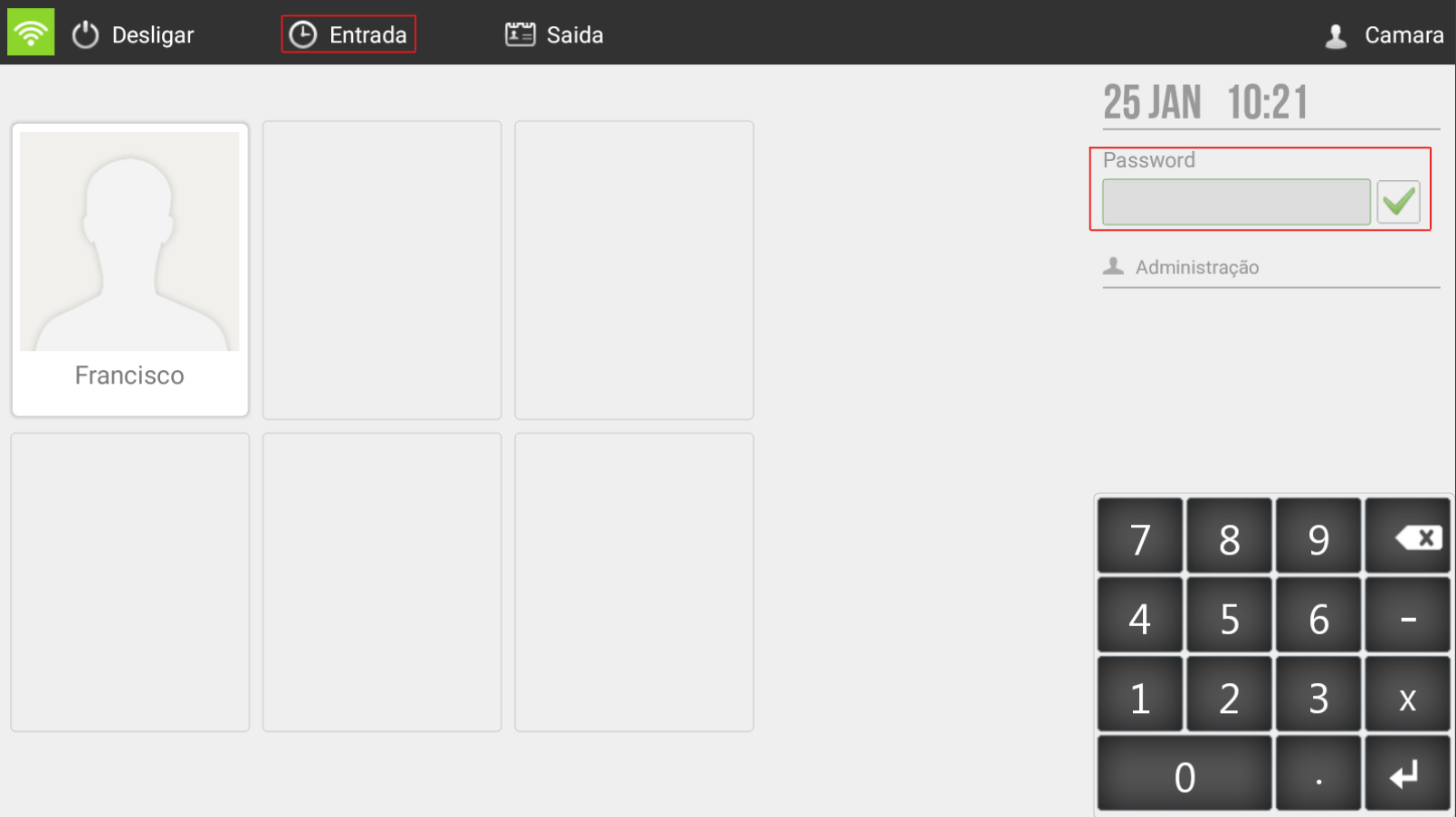
Depois de configurarmos a senha de controle de presença na Configuração. Vendedor, Acesso, vamor ser direcionados ao ecrã inicial. Para iniciar o aplicativo, e seguir para o ecrã de vendas, temos que selecionar a opção Entrada na margem superior esquerda do ecrã e digitar a senha do utilizador. Para prosseguir para a entrada, selecionamos o pisco verde que aparece ao lado da senha.
Para confirmar o registro correto do utilizador ao iniciar o aplicativo, o HioPOS inicia a seguinte mensagem de aviso; Entrada registada. A mensagem mostra a hora do registo e o utilizador registado.
Para a análise de todas as informações retidas no Controle de Presença, o utilizador deve ir para a secção de Administração, Estatística, Auditoria e a opção; Controlo de Presença a partir do qual pode consultar o controlo de presença dos diferentes utilizadores registados.
No relatório sobre Controlo de Presença, aparece uma caixa de onde o utilizador pode consultar o Vendedor, a hora de entrada e a hora de partida e o total de minutos que o utilizador foi conectado no aplicativo.
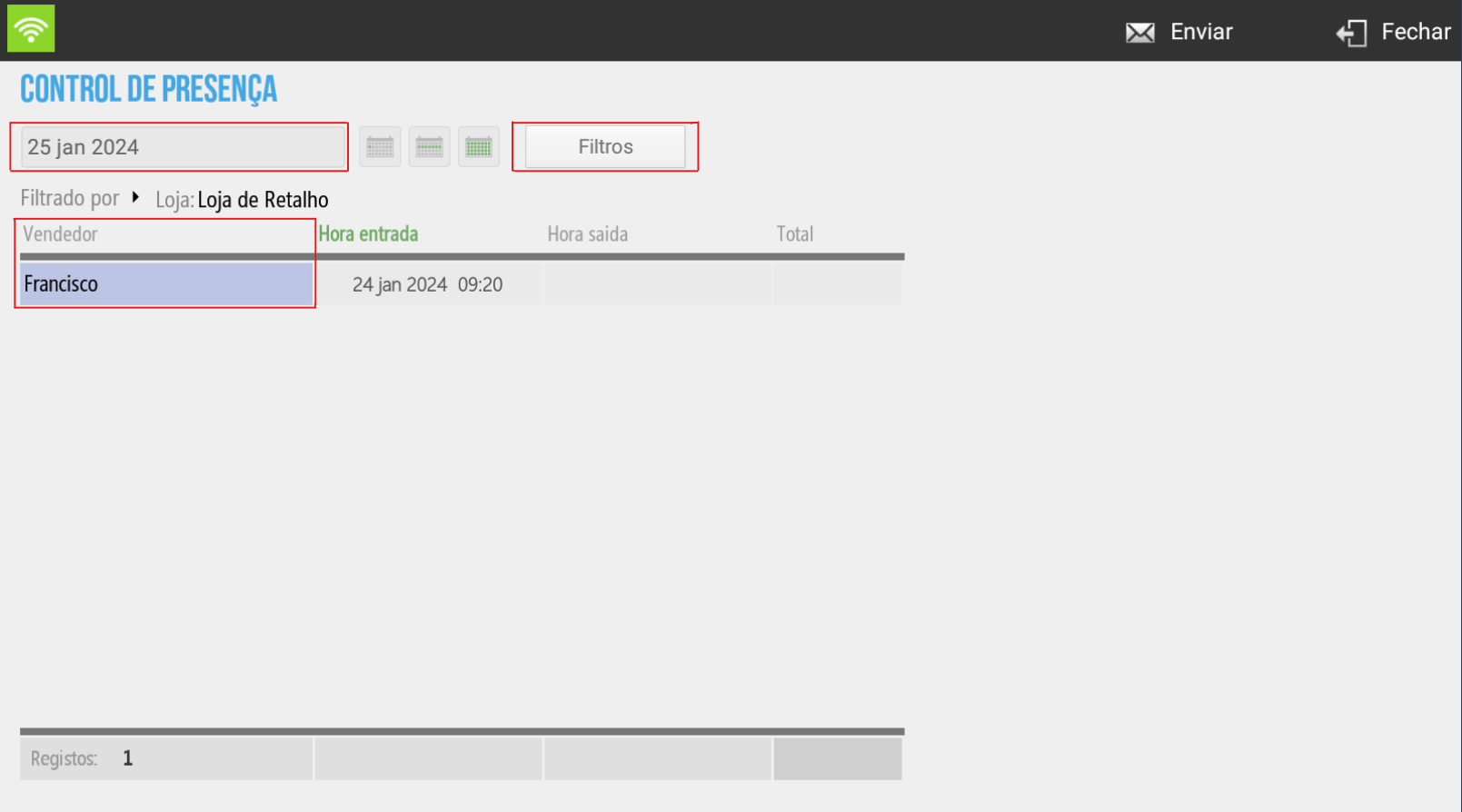
Os relatórios de controlo de presença podem ser filtrados por loja e por vendedor para obter uma análise mais detalhada e aprofundada das informações contidas.
Podemos ainda filtrar o controlo de presença por data, escolhendo o período de tempo que queremos analisar.