
Ecrã de Mesas
HioPOS Cloud inclui ainda um módulo de ecrã de mesas 3D, permitindo trabalhar com várias salas e personalizar a disposição das mesas e elementos de decoração.
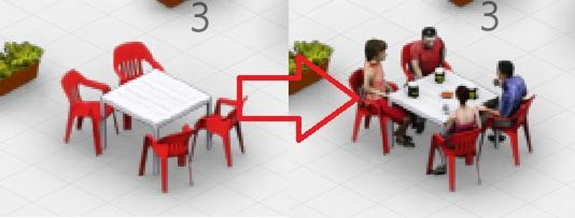
Ao selecionar uma mesa, o programa nos leva à ecrã de seleção de itens, onde podemos adicionar itens ao ticket e deixar a venda em espera novamente. Desta vez, a mesa passará de livre para ocupada. Sempre podemos retornar à venda dessa mesa clicando nela.
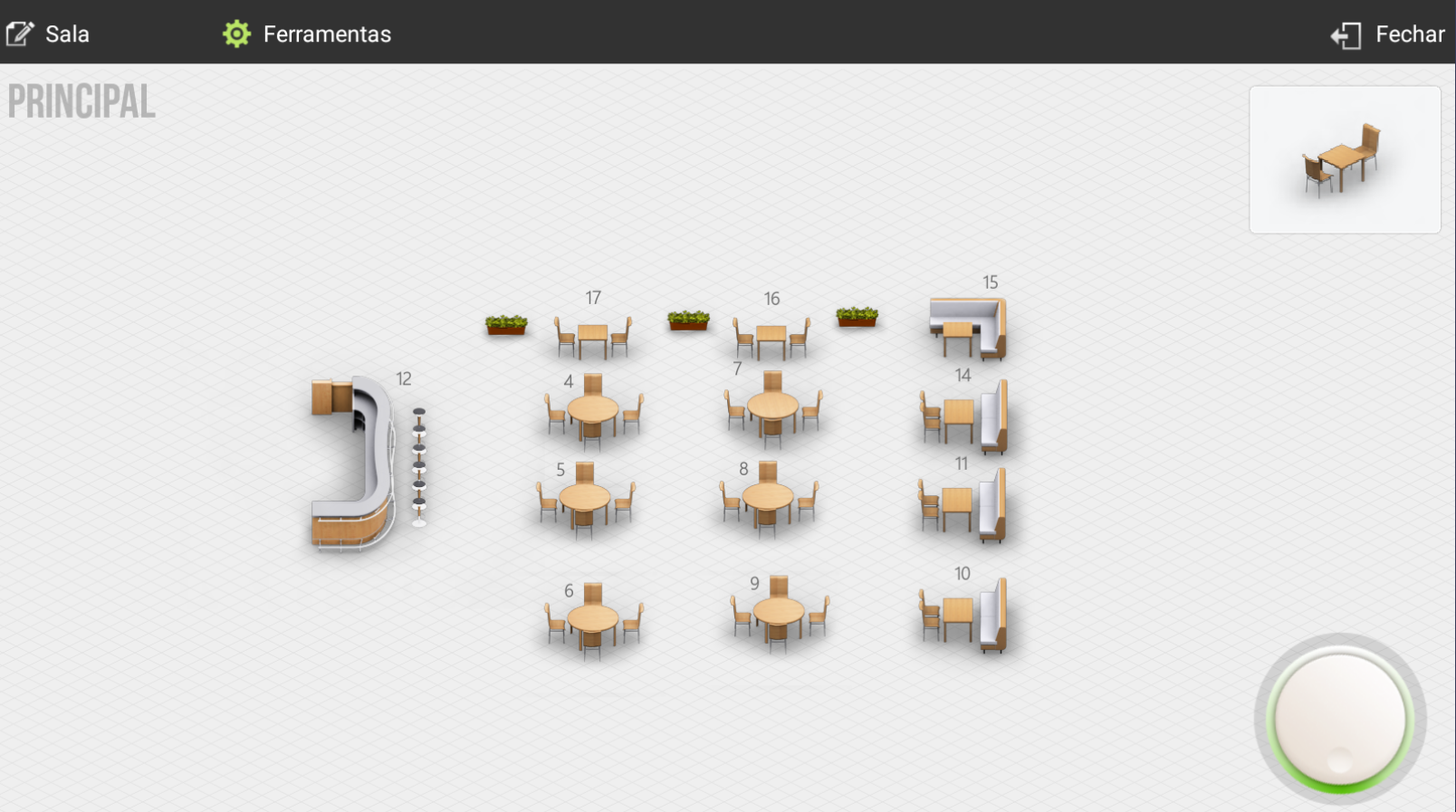
Para se mover em uma sala, basta tocar no ecrã e arrastar o dedo pela superfície. Pode alterar o zoom no ecrã usando dois dedos, tocar no ecrã com os dois dedos e afastá-los ou aproximá-los conforme pretender aumentar ou diminuir o zoom.
Modificar ecrã de Mesas
Para aceder à configuração dos ecrãs da mesa aceda à opção Salas dentro de Configuração.
O desenho da sala que guardar no ecrã de configuração da mesa será o que aparece por padrão no ecrã de mesas HioPOS Cloud.
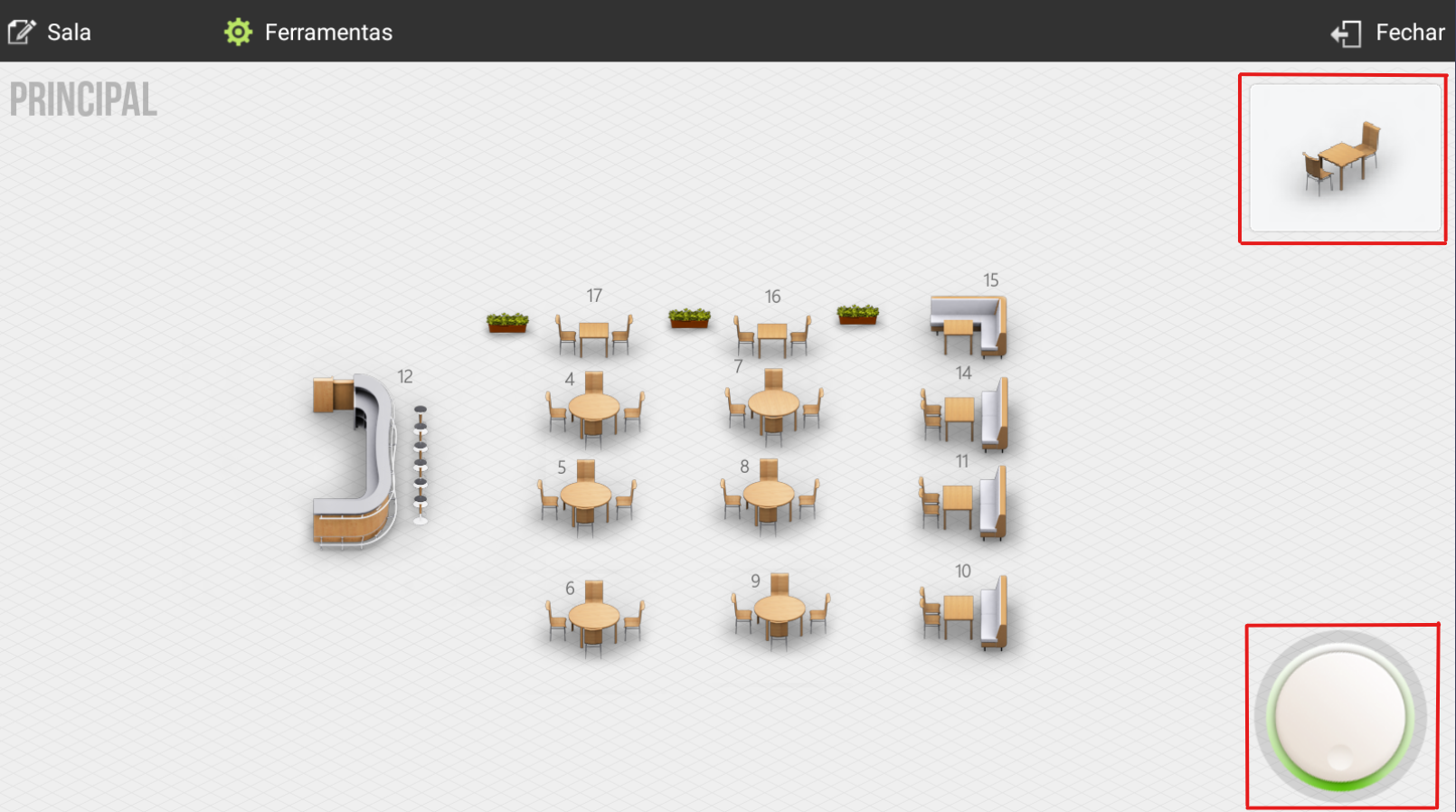
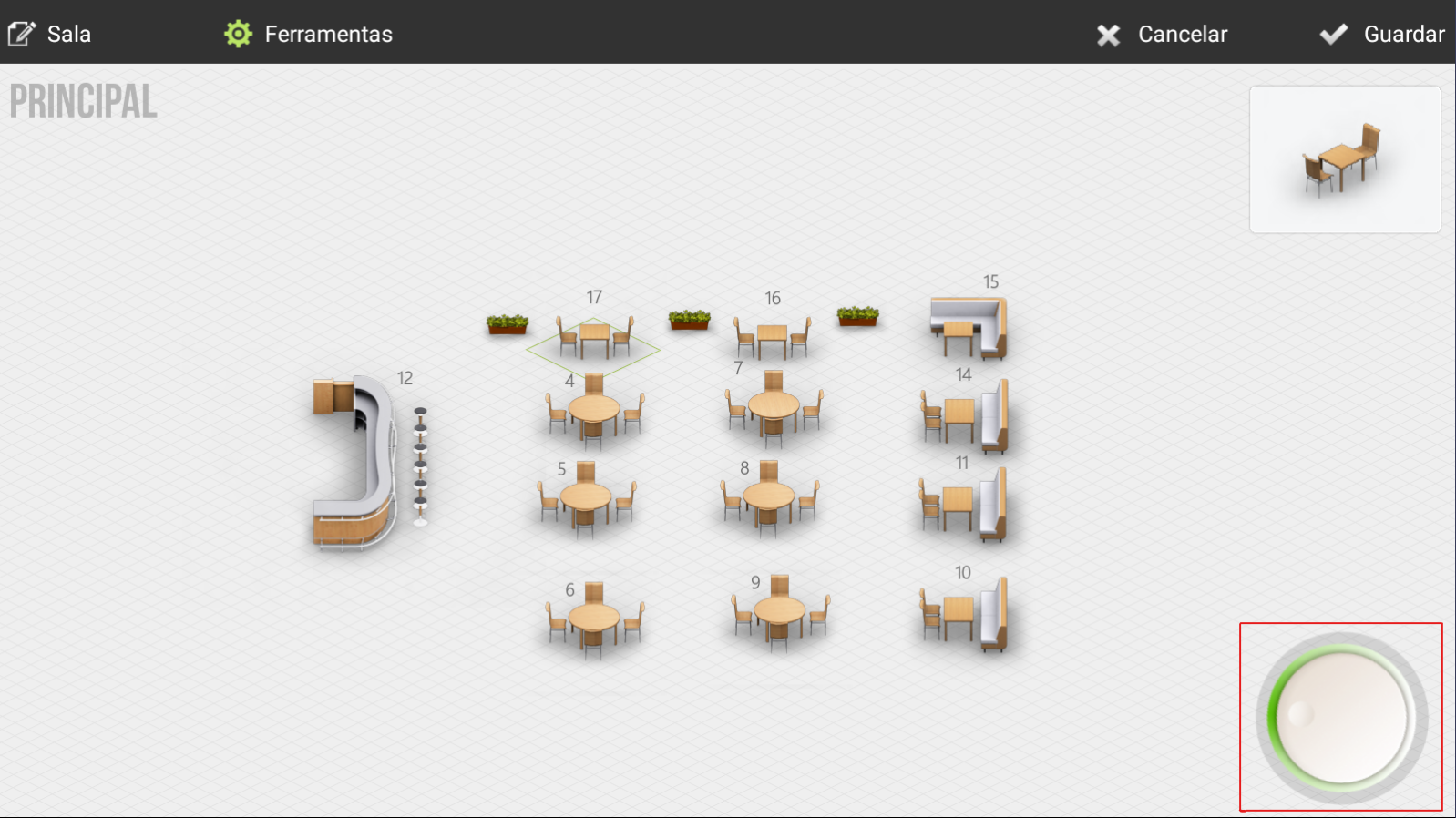
Existem duas ferramentas de design: o seletor de tabela para adicionar (margem superior direita) e o seletor de orientação (margem inferior direita).
Para adicionar uma nova mesa ou elemento decorativo à sala, clique na opção no canto superior direito e a lista será aberta com todas as ferramentas que pode adicionar.
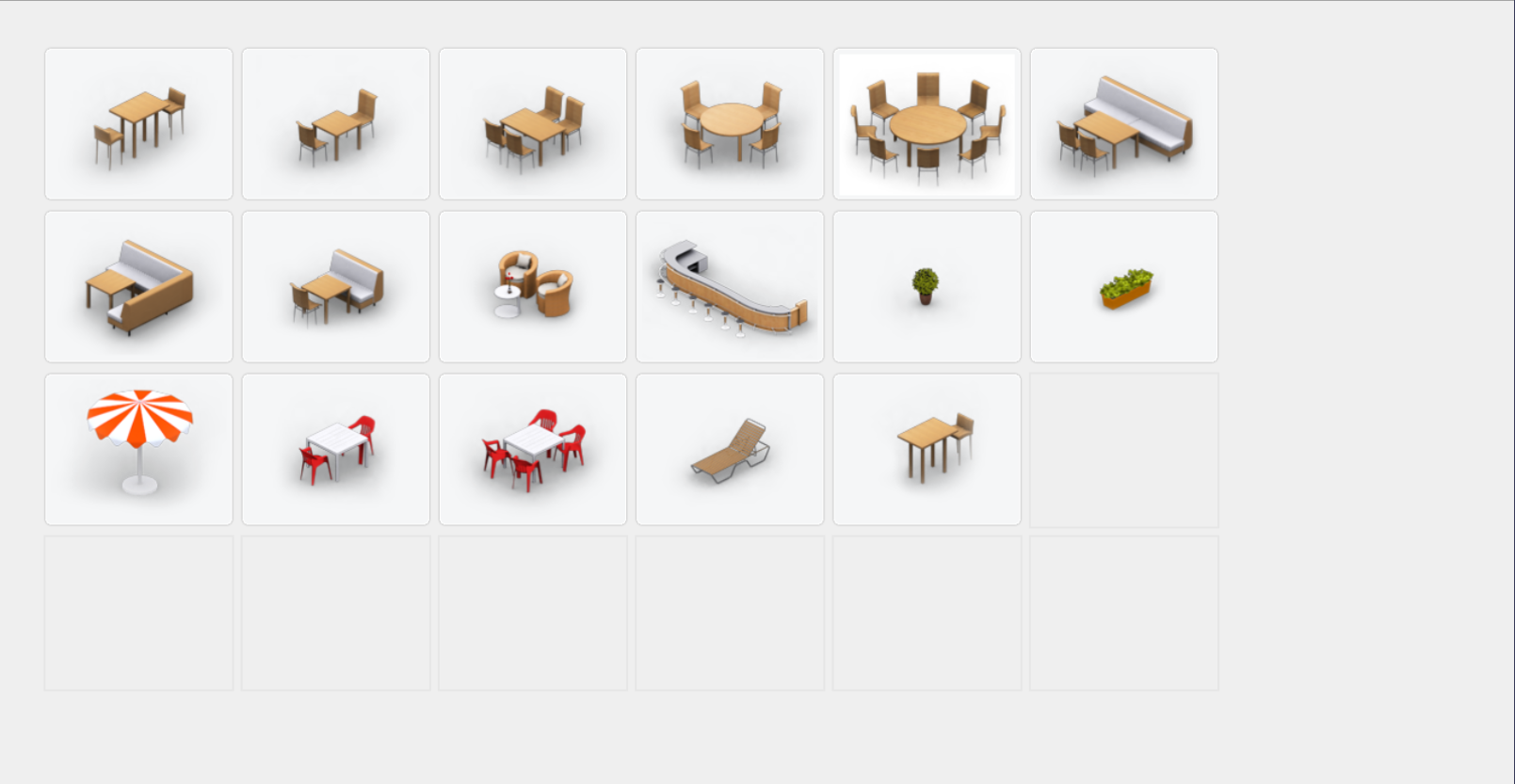
Selecione o tipo de mesa que pretende adicionar ao design da sala. Depois de selecionada, verá que a mesma aparece no ecrã e poderá arrastá-la para o local pretendido. Pode ainda girar a roda (margem inferior direita) para alterar sua orientação. Quando terminar, pressione Guardar e guarde as alterações feitas.
Em Configurações > Terminal podemos configurar alguns aspetos a nível das vendas. Neste caso, selecione a caixa Sala por defeito para escolher a sala que vai ser carregada sempre que entrarmos no ecrã de mesas.
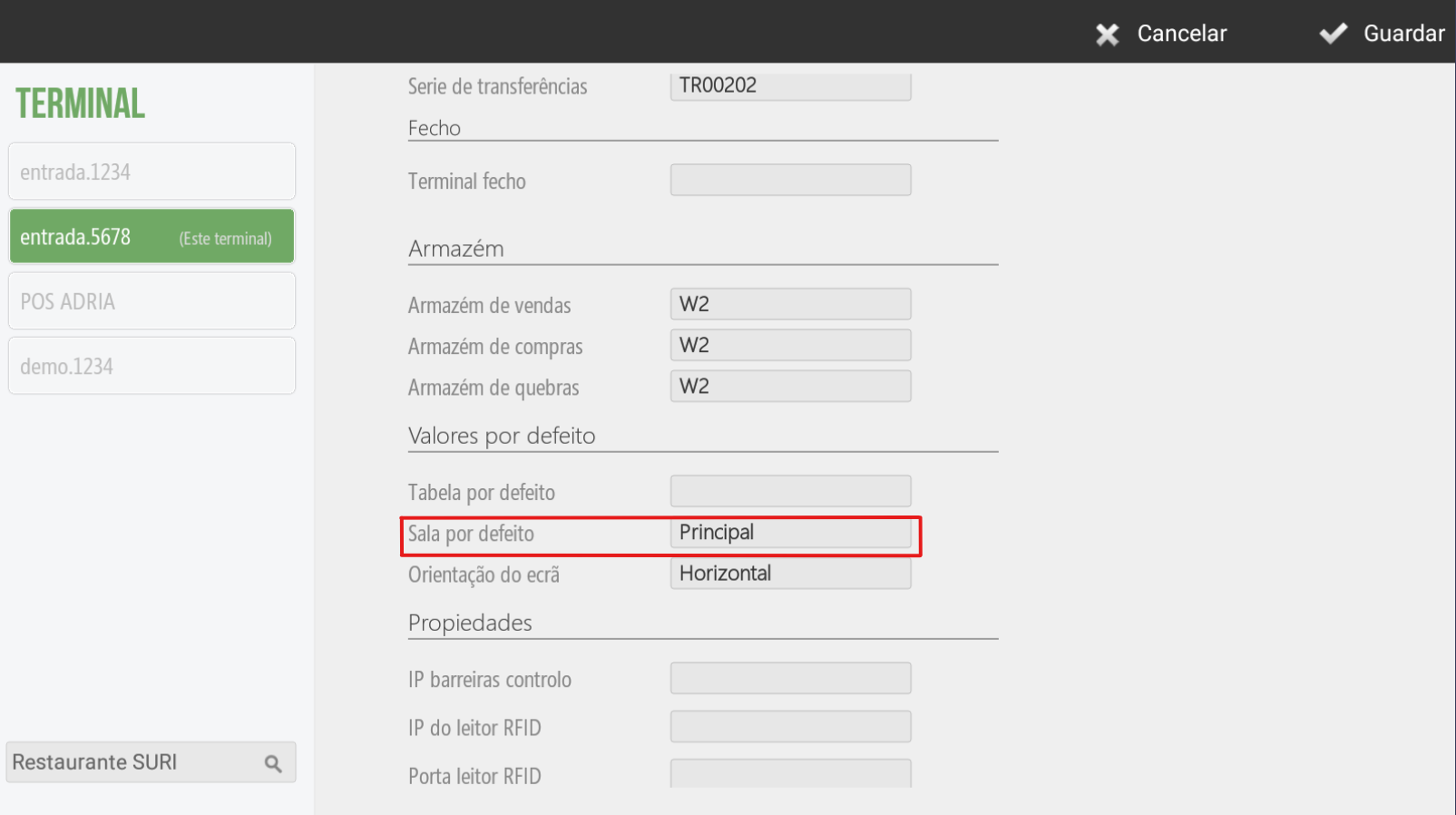
De modo a que a sala definida acima fique visível para utilização, é necessário fechar a aplicação (janelas no dispositivo) e quando se volta a abrir aparece, por defeito, como página principal, após login por parte do vendedor.
Alteração da numeração das mesas
A numeração das mesas é adicionada por padrão de acordo com a ordem de sua criação.
Para alterar este valor é necessário que, no ecrã de personalização de mesas, façamos um clique longo na mesa que queremos alterar e selecionemos a opção Número da mesa no menu pop-up. Em seguida, introduzimos o novo número da mesa.
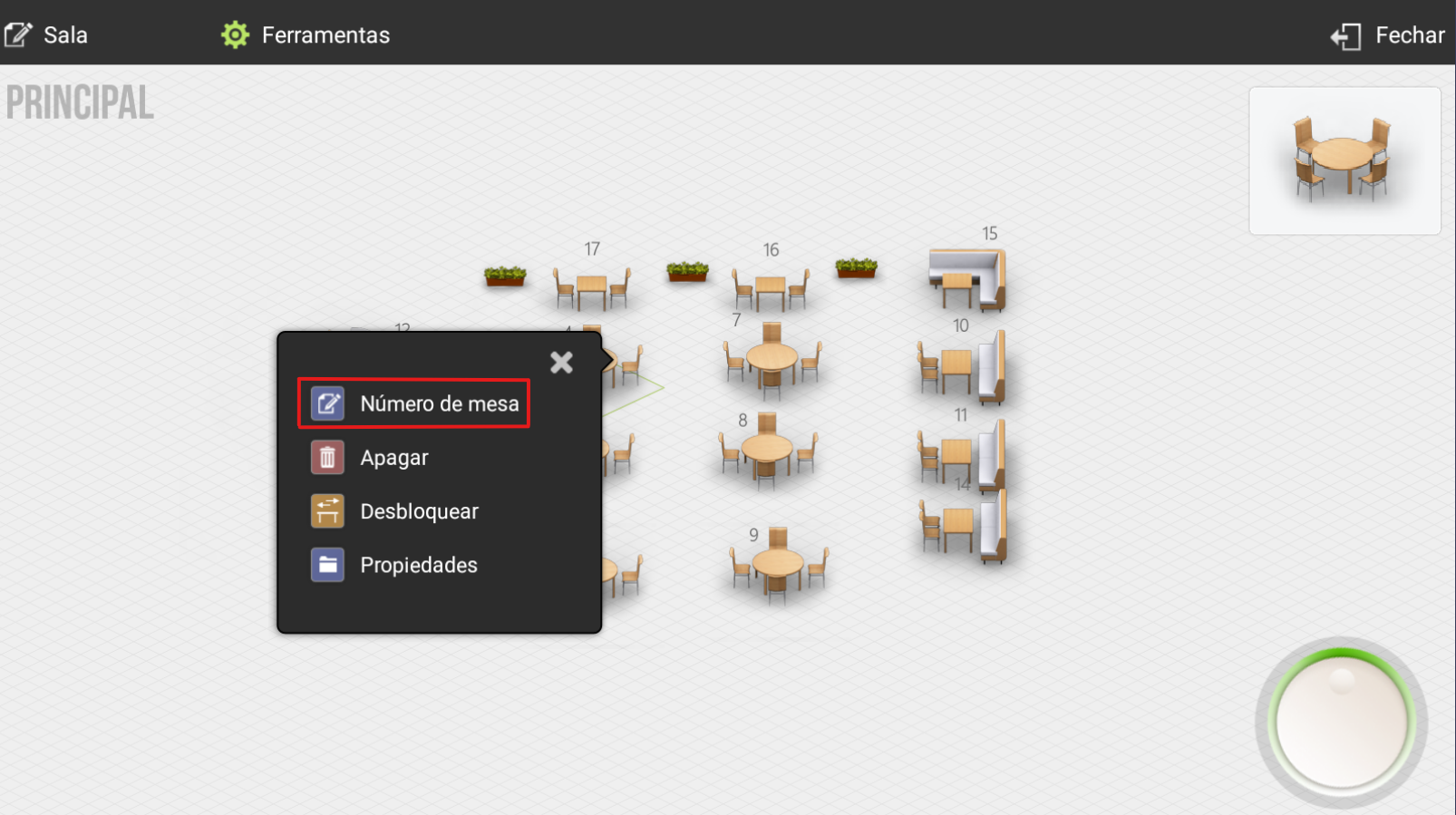
O número a inserir é livre, mas tenha atenção porque o software permite que várias mesas tenham o mesmo número, e para efeitos de organização, esta gralha pode tornar-se confusa.
Mesas bloqueadas
O bloqueio de mesa é uma função que aparece quando trabalhamos com dois ou mais terminais que utilizam os mesmos ambientes.
Uma mesa é bloqueada quando o Terminal 1 entra nessa mesa e marca itens sem finalizar ou segurar a venda. Quando acontece, o Terminal 2 não pode entrar nessa mesma mesa pois está bloqueado pelo Terminal 1. Quando o Terminal 1 finaliza a venda ou a coloca em espera, os restantes terminais poderão aceder àquela mesa que foi desbloqueada.
Pode acontecer que um terminal entre numa mesa para marcar artigos, mas sem deixar a venda em espera e sem concluí-la, este terminal desliga-se ou não volta a ligar. Nesse caso, a mesa ficaria bloqueada indefinidamente até que o terminal aceda novamente para retê-la ou finalizar a venda.
Para desbloquear uma mesa bloqueada, teremos que continuar a pressionar a mesa bloqueada
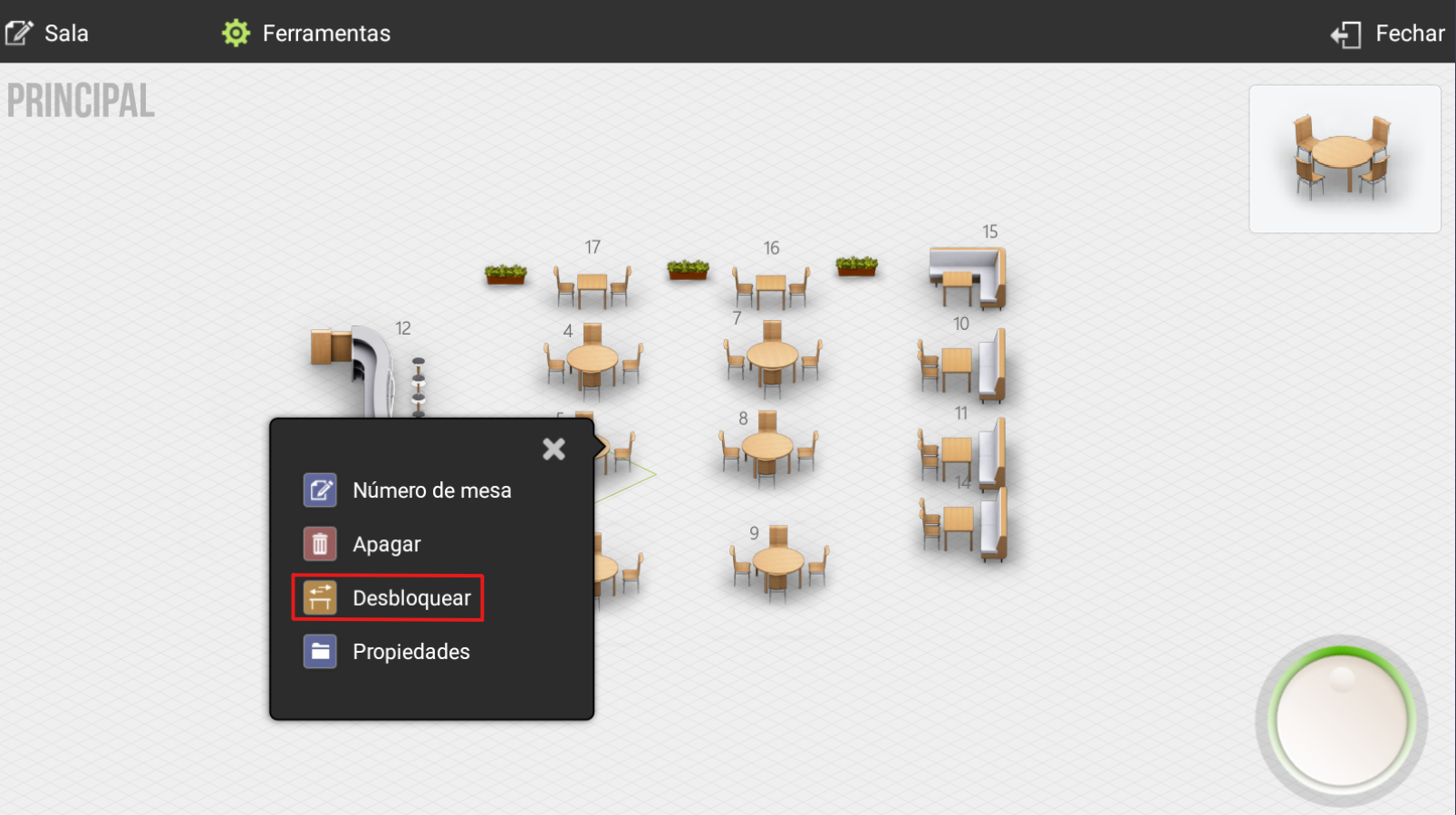
Depois de desbloquear a mesa, essa mesa fica disponível para que qualquer terminal possa aceder-lhe.