
Guia Inicial Hiopos
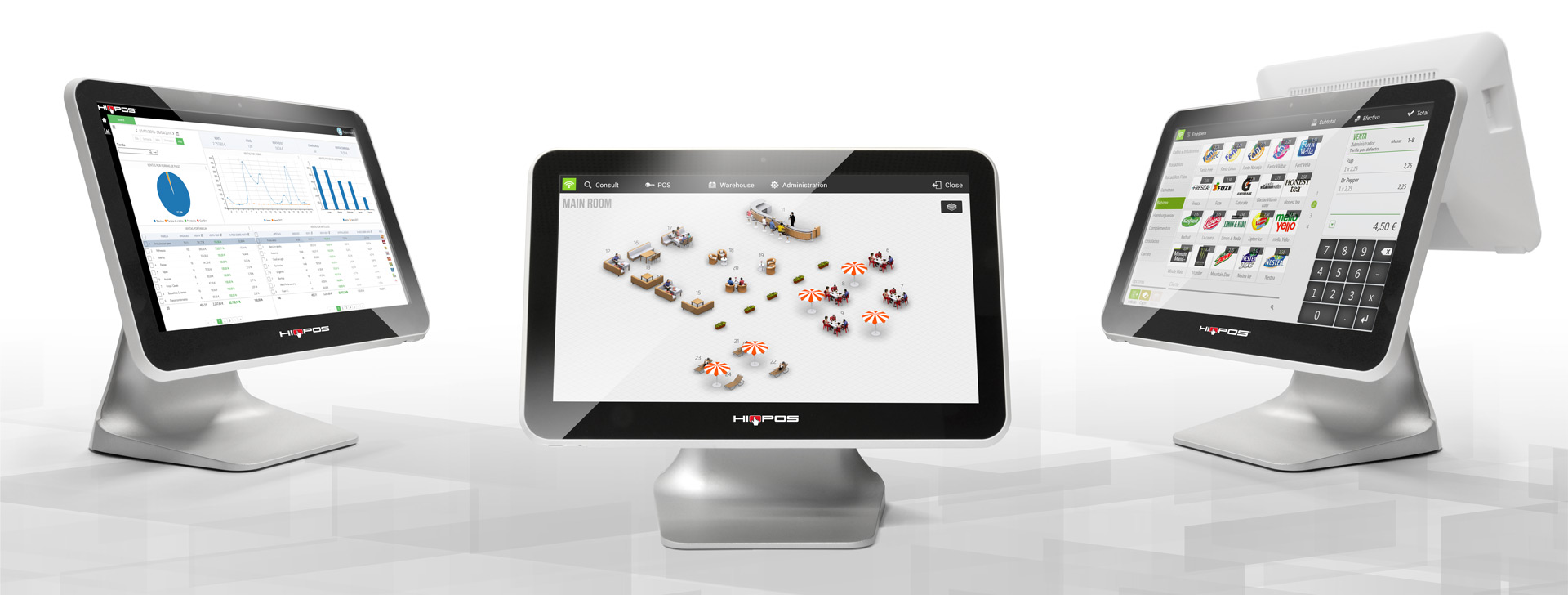
Olá e bem-vindo ao Hiopos.
Para começar a utilizar o seu Hiopos deverá realizar todos os passos desta check-List:
Para instalar o seu terminal Hiopos e realizar a ligação à corrente e à Internet, siga os seguintes passos:
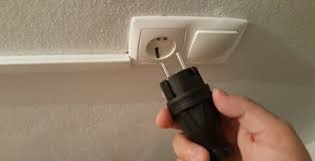
1 – Ligar o cabo de corrente à tomada elétrica.
2 – Ligar a outra ponta do mesmo cabo ao transformador.
(Objeto em forma retangular)
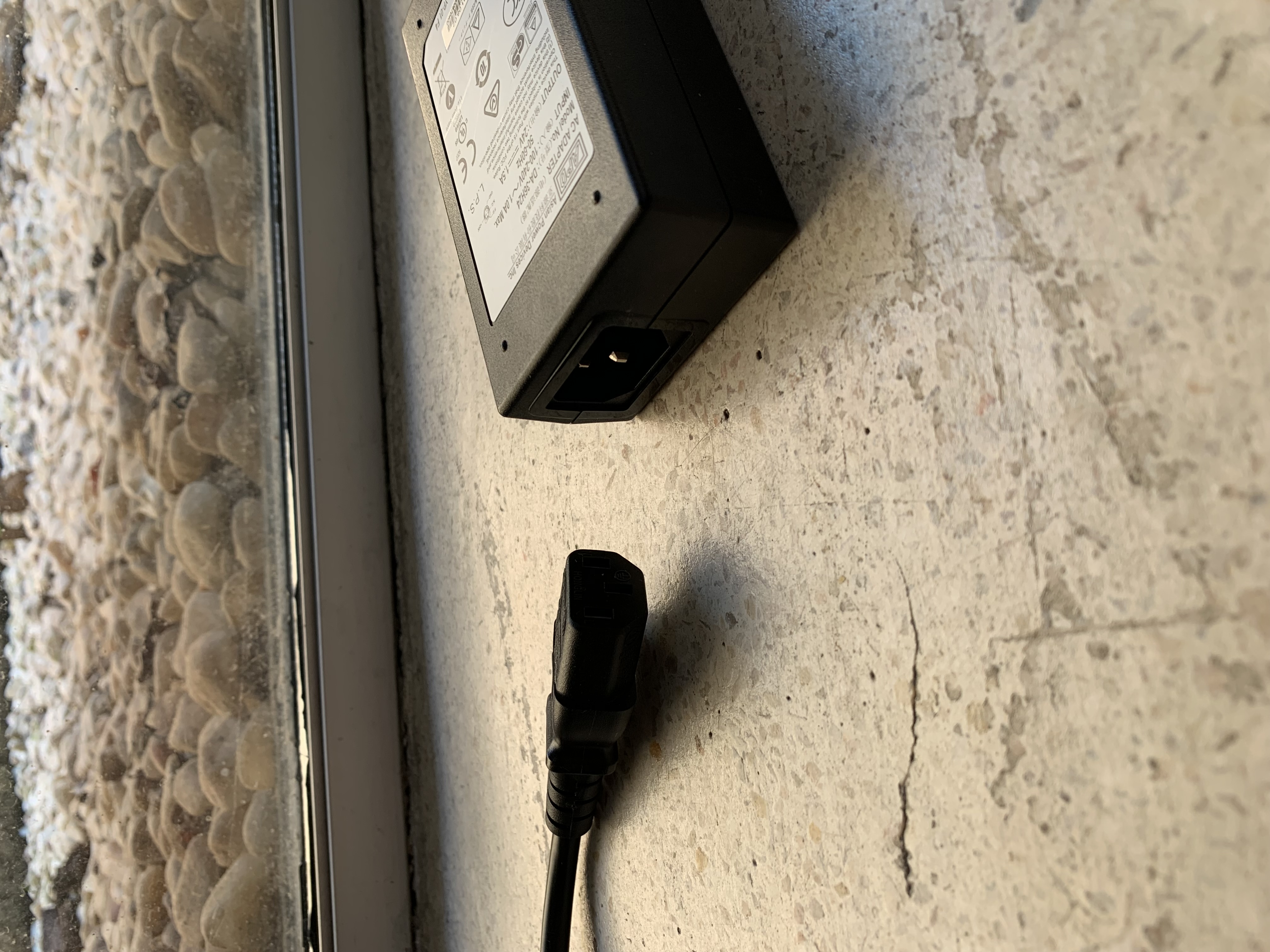
3 – Ligar a outra ponta do cabo do adaptador ao Hiopos, na parte inferior e traseira do mesmo. (deverá ter a forma visível na imagem)
.jpg?inst-v=64314ad0-68a5-43ad-80a4-06f69104a004)
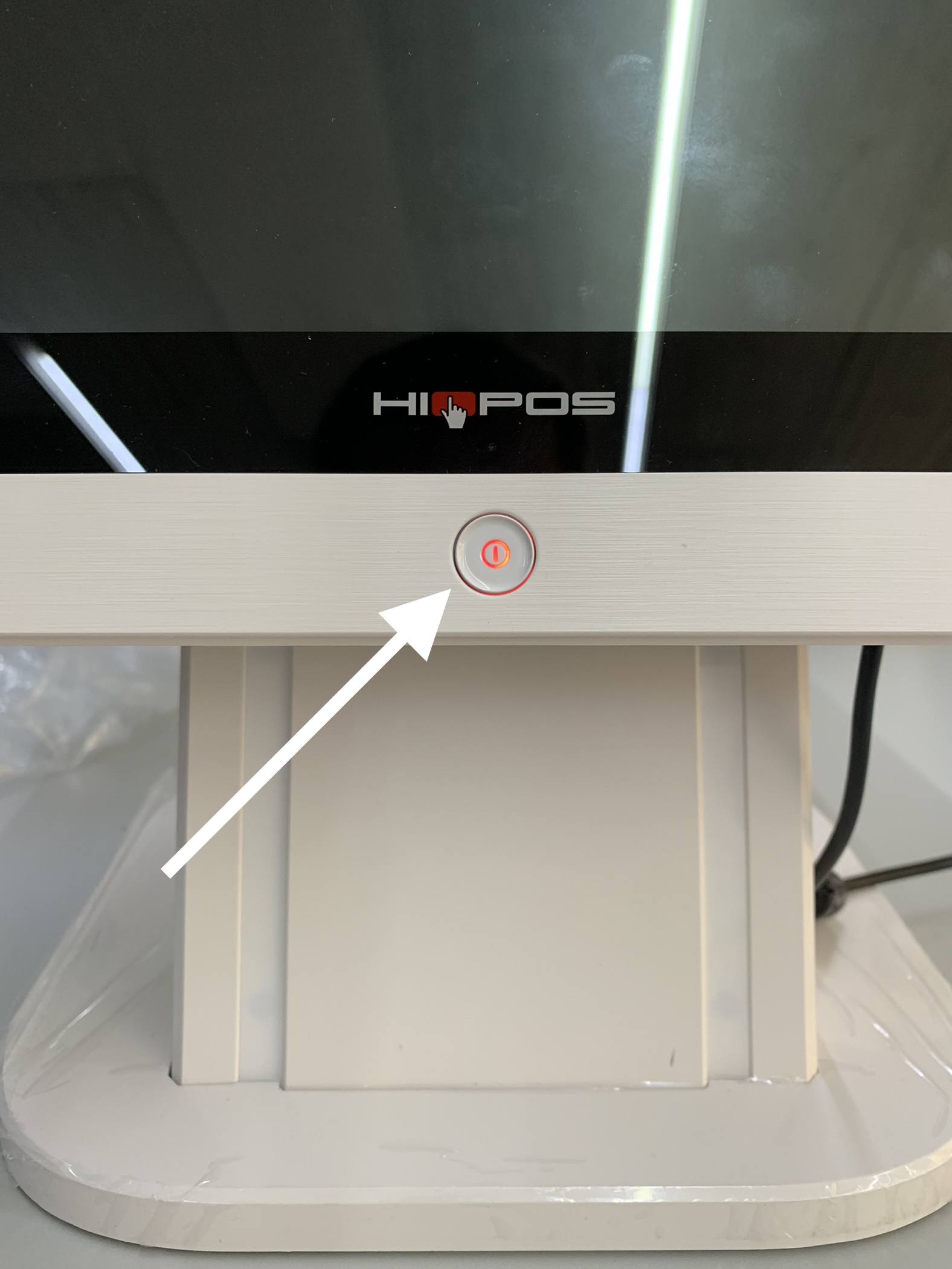
4 – Carregar no botão redondo na barra inferior do Hiopos para ligar o dispositivo. O Botão estará vermelho (após a conclusão do passo anterior) e depois de arrancar deverá ficar a azul.
5 – Realizar a conexão de Internet. Para tal, poderá seguir uma das opções abaixo:
a) Ligar por cabo de Rede, inserindo o mesmo na porta de rede do dispositivo Hiopos.
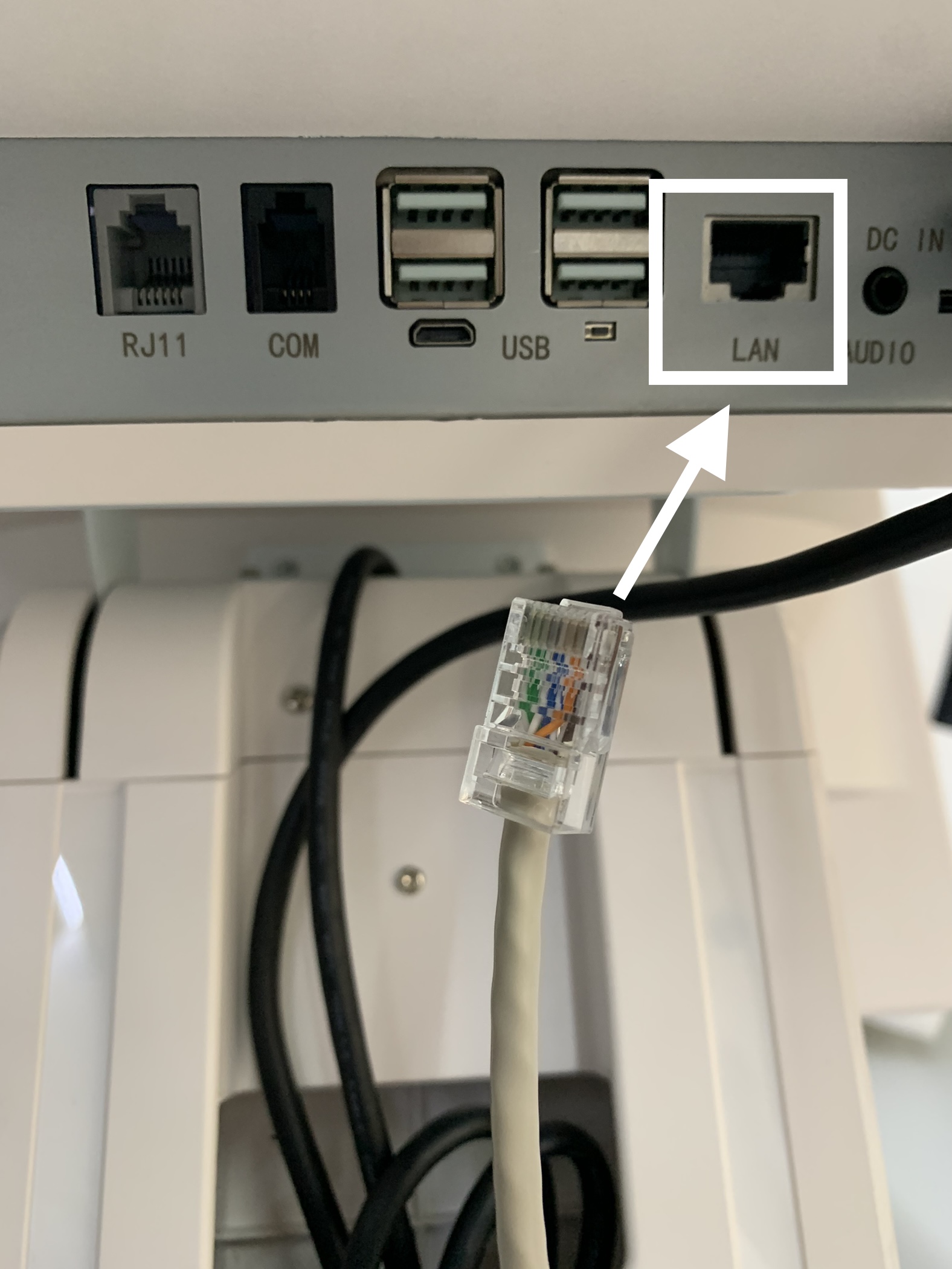
b) Ligar sem fios, realizando a conexão por Wi-Fi no menu Android.
Se a ligação à rede ficar bem estabelecida, podemos avançar para a app Hiopos e proceder à configuração da mesma.
Antes de instalar o aplicativo, é fundamental verificar nas definições do dispositivo que este tenha acesso a fontes desconhecidas (aplicativos não instalados a partir do Google Play).
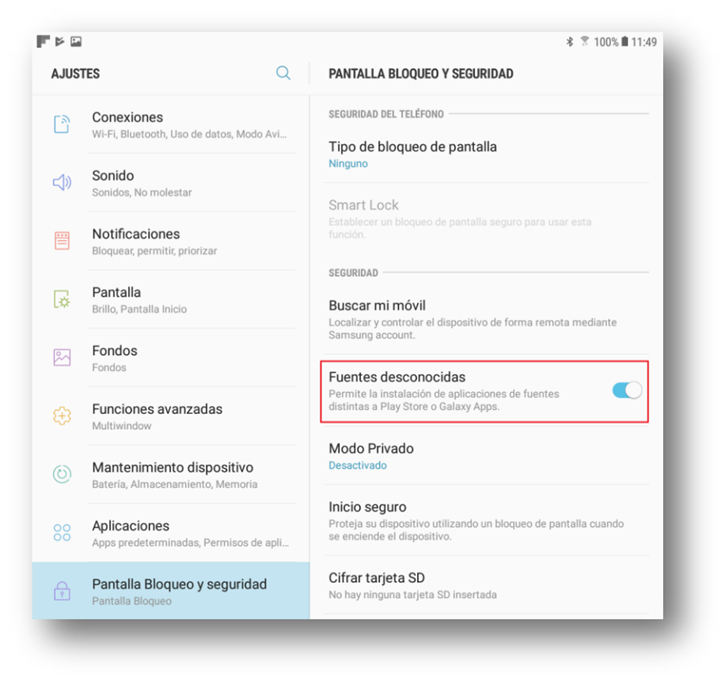
Após esta configuração, poderá continuar para a aplicação Hiopos. Para a iniciar, deverá ter o apk instalado no seu dispositivo Android. Caso ainda não o tenha feito, poderá fazer o download neste link:
O HioPOS Cloud irá guiar o utilizador através dos diferentes ecrãs de configuração inicial para que, no final do mesmo, o ponto de venda esteja pronto para começar a funcionar.
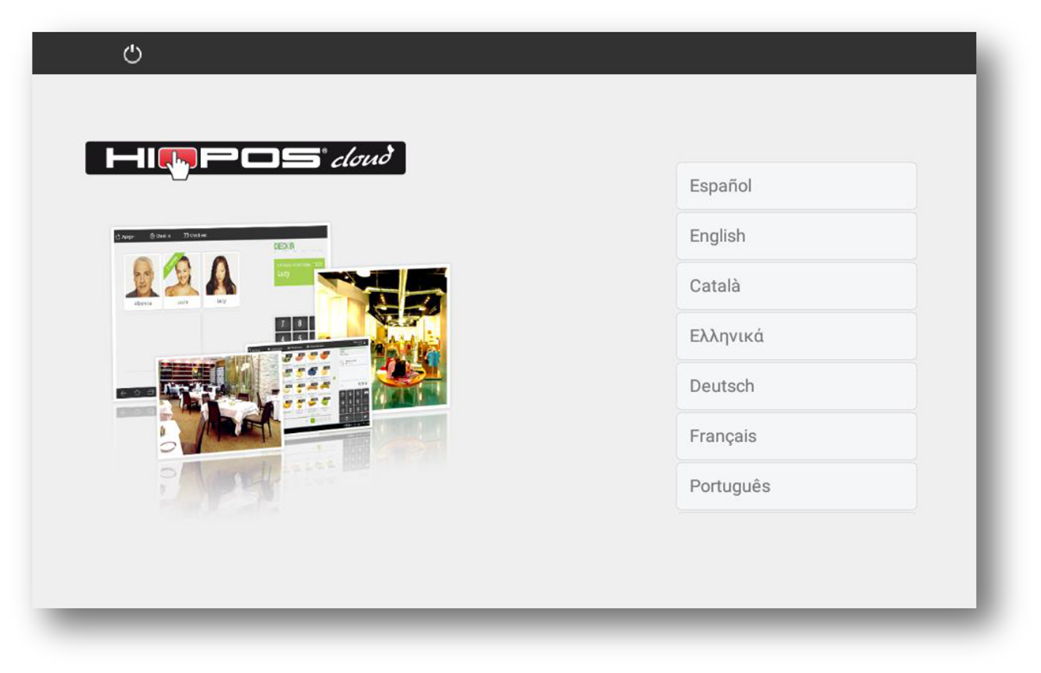
Para realizar o login no Hiopos, introduza o seu utilizador (e-mail do cliente em CloudLicense) e a sua password (password do terminal em que pretende operar) para aceder ao terminal.
Depois de terminar, pressione continuar.
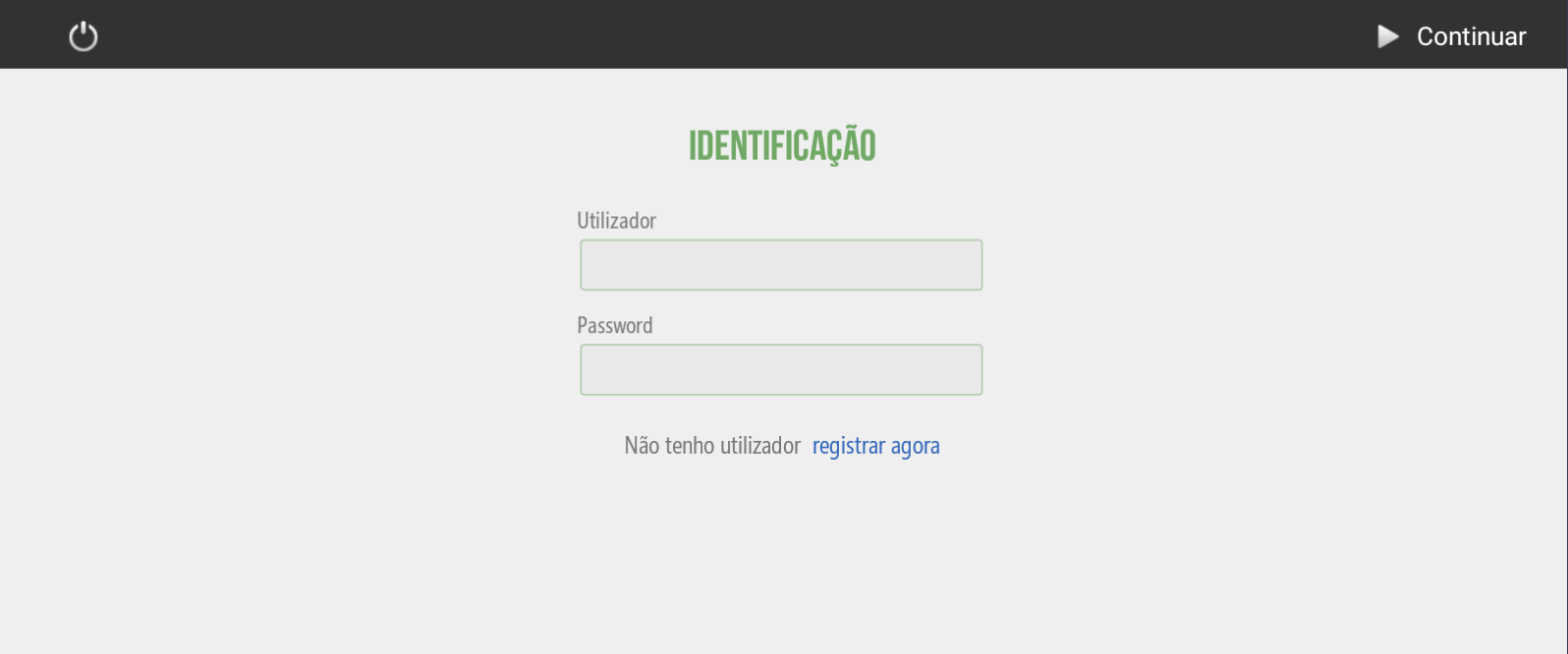
Se não tiver um nome de utilizador e uma password, contacte o seu distribuidor.
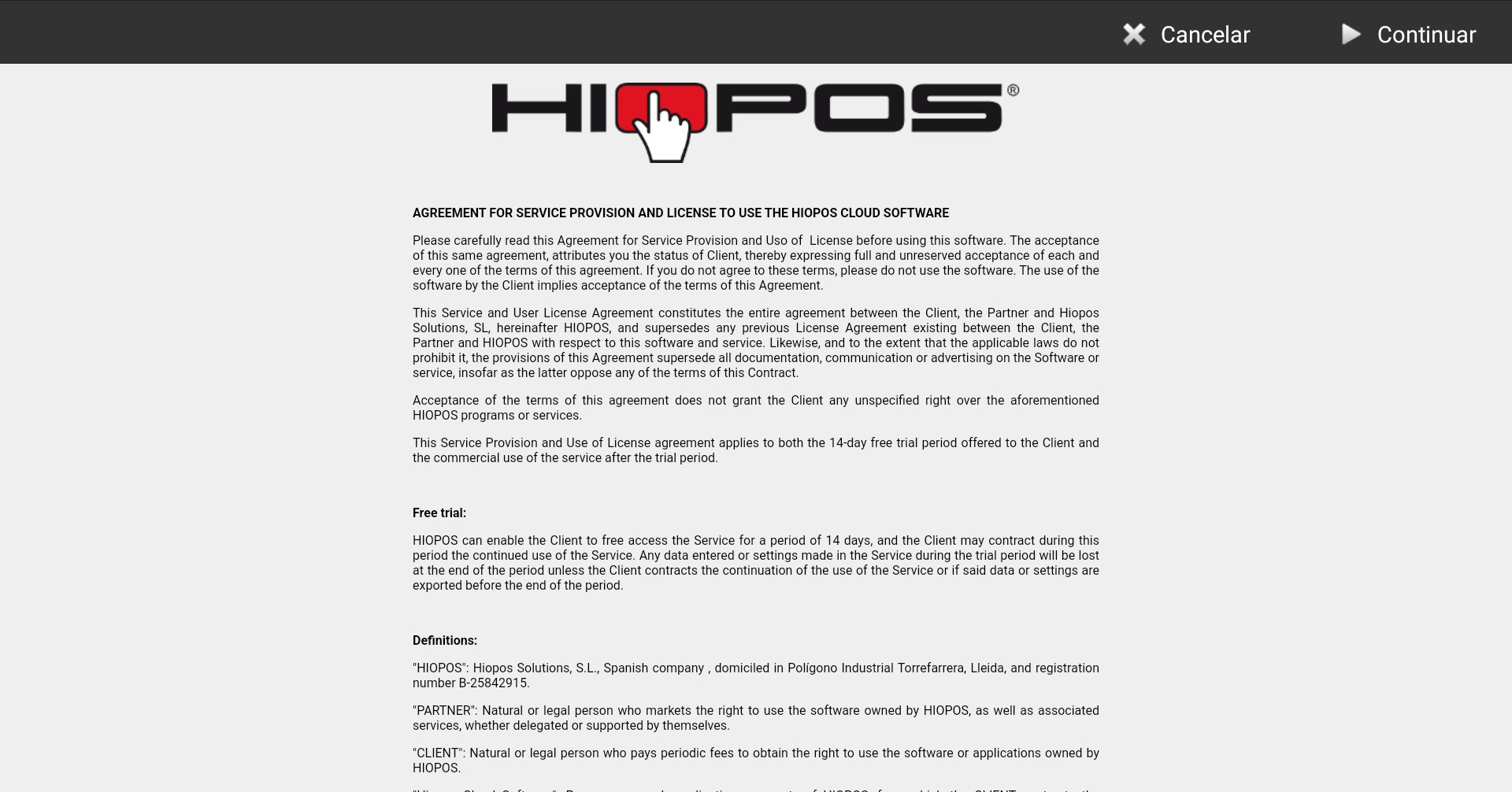
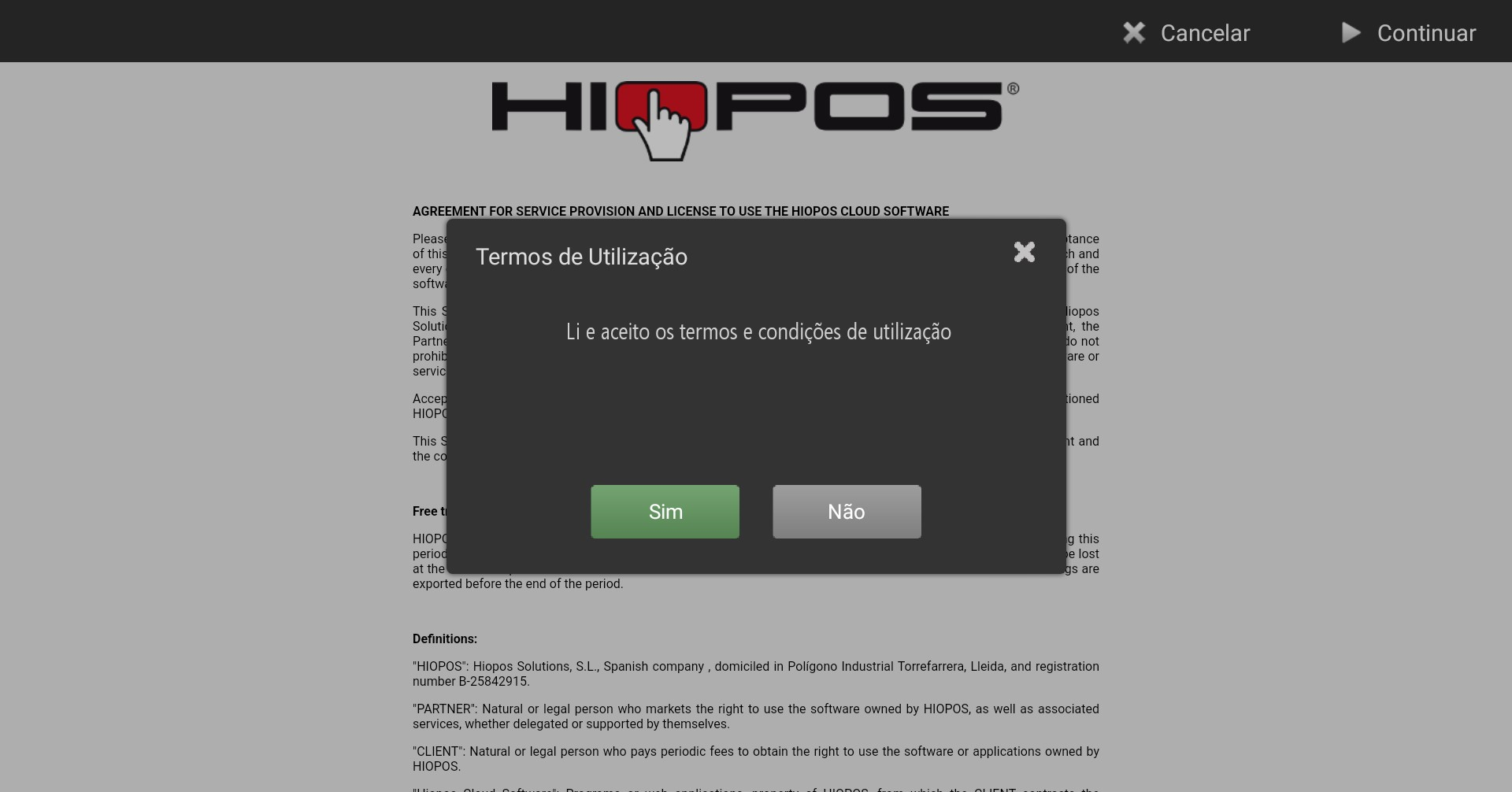
Após o login, deverá aceitar os termos e condições do contrato Hiopos e clicar em Continuar, até que a configuração inicial do seu Hiopos seja finalizada.
Para que o Hiopos possa efetuar a comunicação com a A.T., bem como emitir documentos certificados, necessitamos de registar os dados do utilizador do Portal A.T. no Hiopos.
Antes deste processo é importante já ter criado um subutilizador no Portal A.T. e dispor dos seus dados de Acesso.
Para introduzir os mesmos em Hiopos devemos seguir para:
1º - Administração
2º- Configuração
3º - Empresa
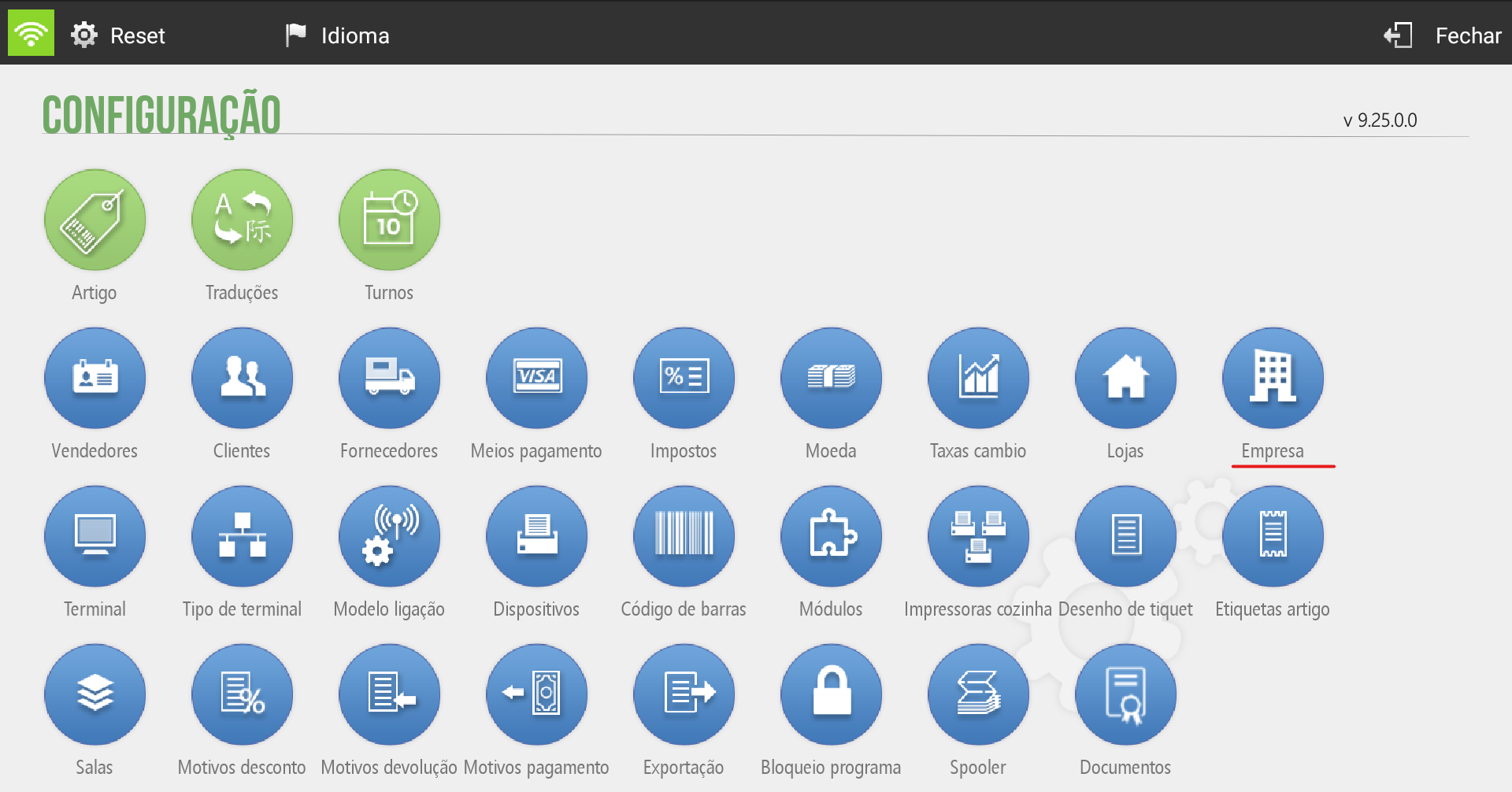
4º - Escolher “Módulo Fiscal de Portugal”
5º - Preencher os campos vazios com os dados:
Subutilizador A.T.
Password do Subutilizador
CAE
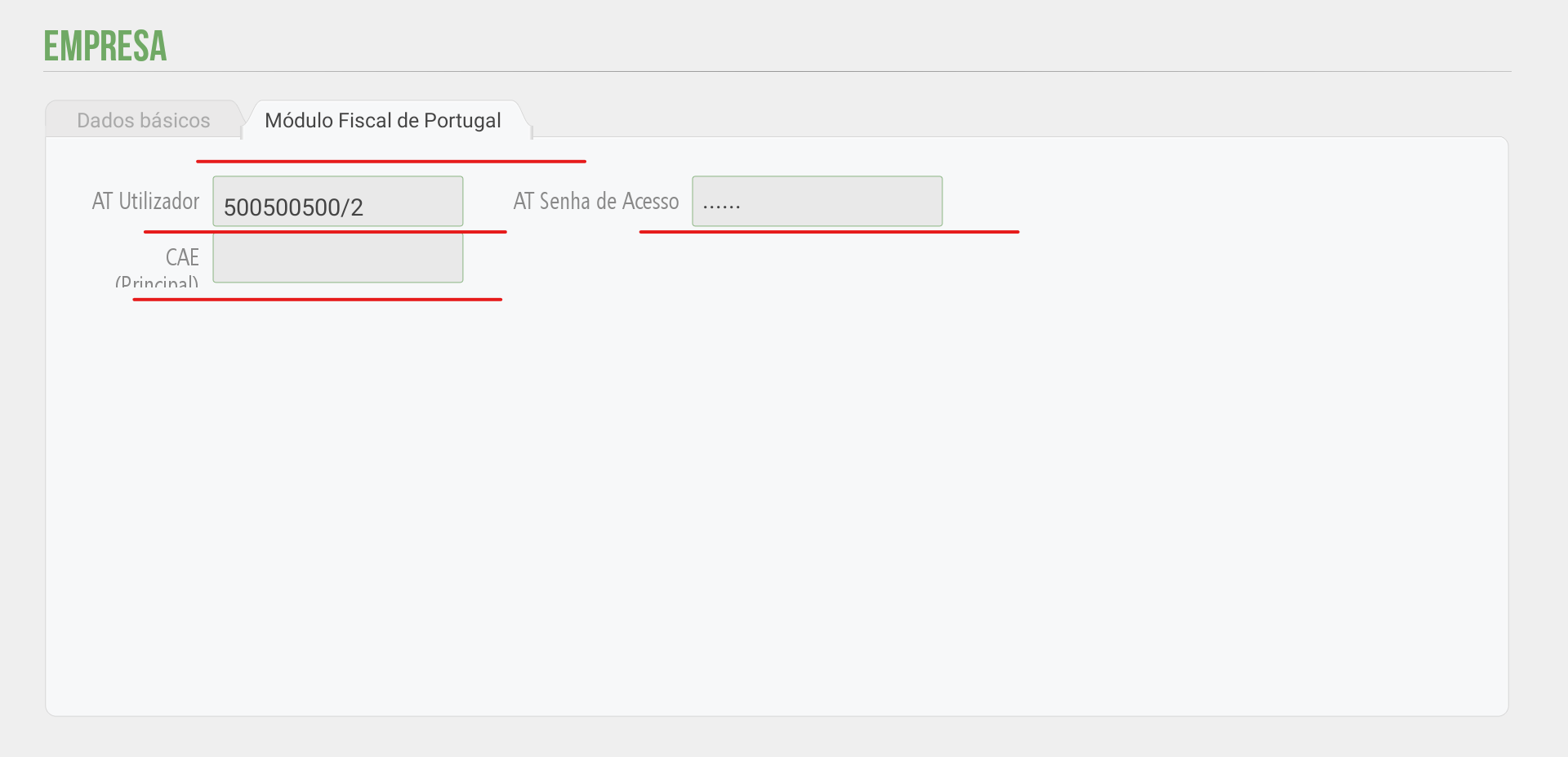
6º - Guardar (Canto Superior Direito)
A partir deste momento os dados já estão armazenados no nosso terminal.
Para que os documentos de venda sejam emitidos de forma certificada é necessário antes da 1ª venda realizar o registo das séries previamente configuradas no Hiopos no portal da A.T.
Este processo será simples, no entanto é necessário previamente termos registados os dados de subutilizador do Portal A.T. no Hiopos.
Para registar séries devemos seguir os seguintes passos:
1º - Ir a Administração
2º- Ir a Configuração
3º - Ir a Terminal
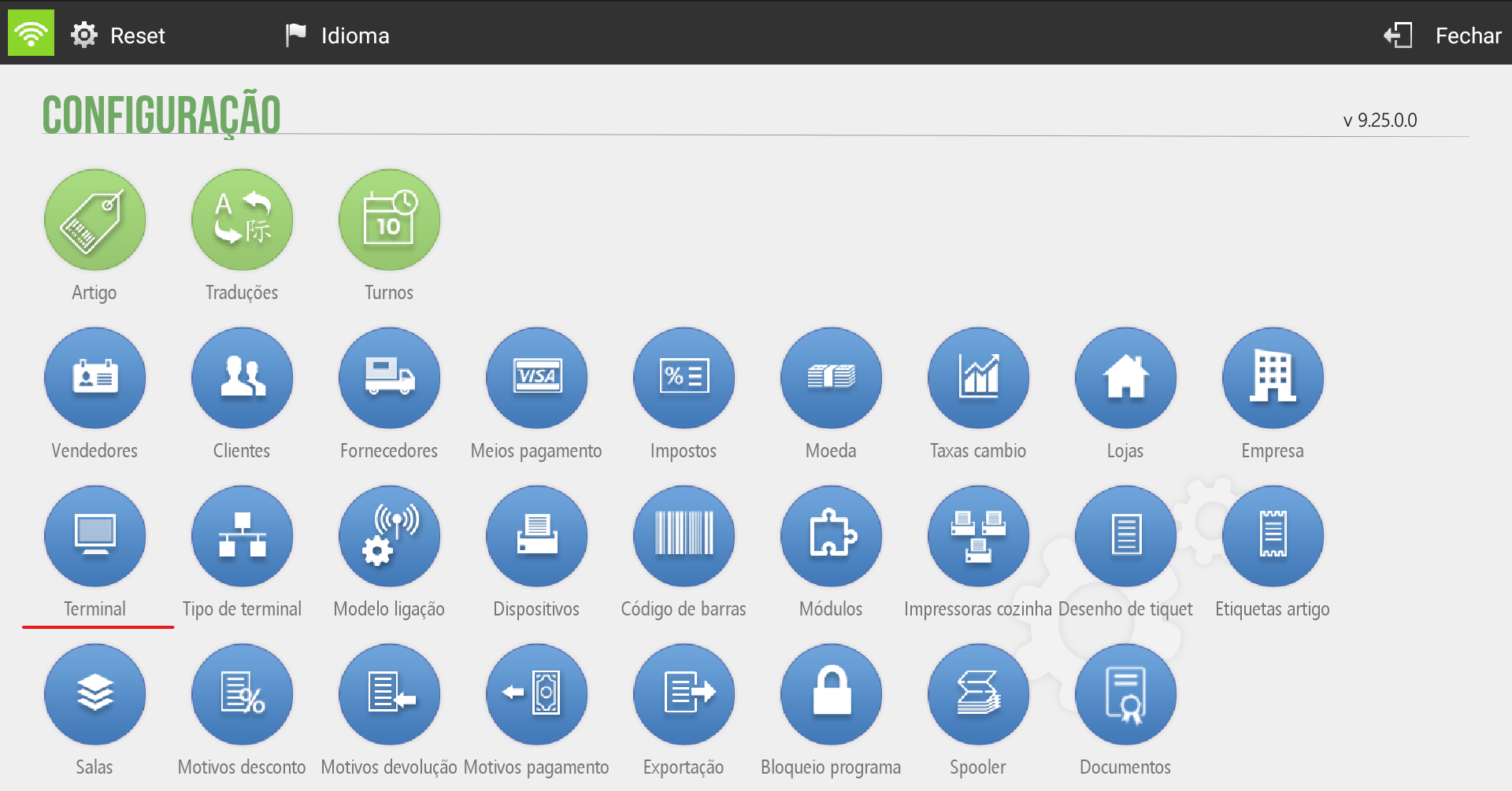
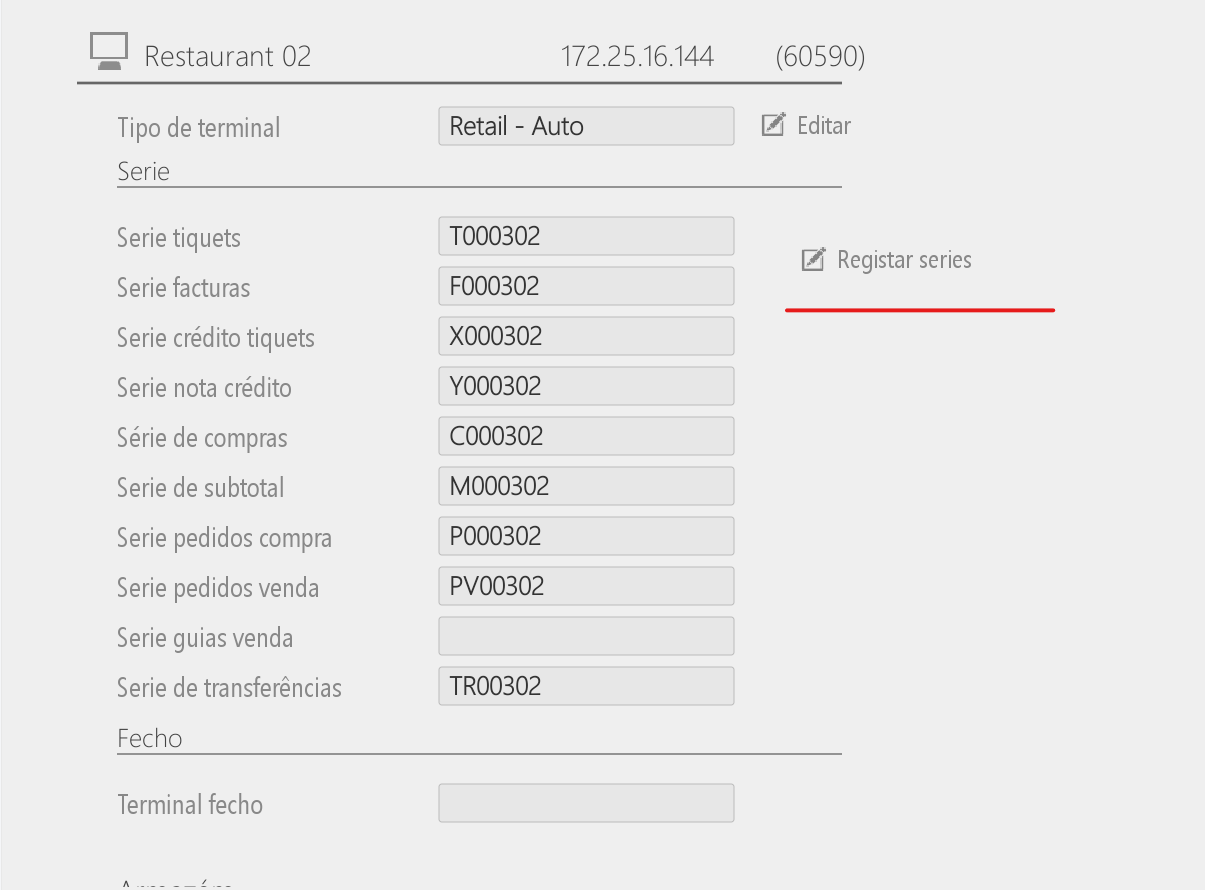
4º - Verificamos se os valores indicados para as séries correspondem às desejadas.
5º - Clicamos em Registar Séries
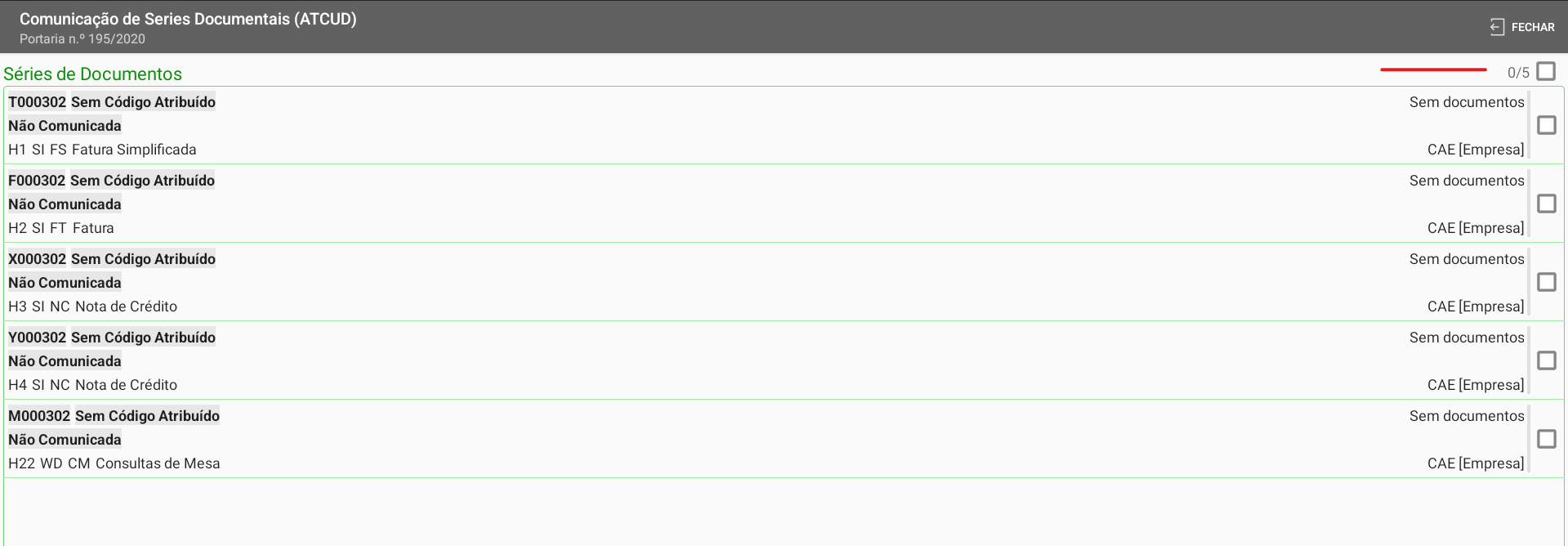
6º - Selecionamos todas as séries no canto superior direito
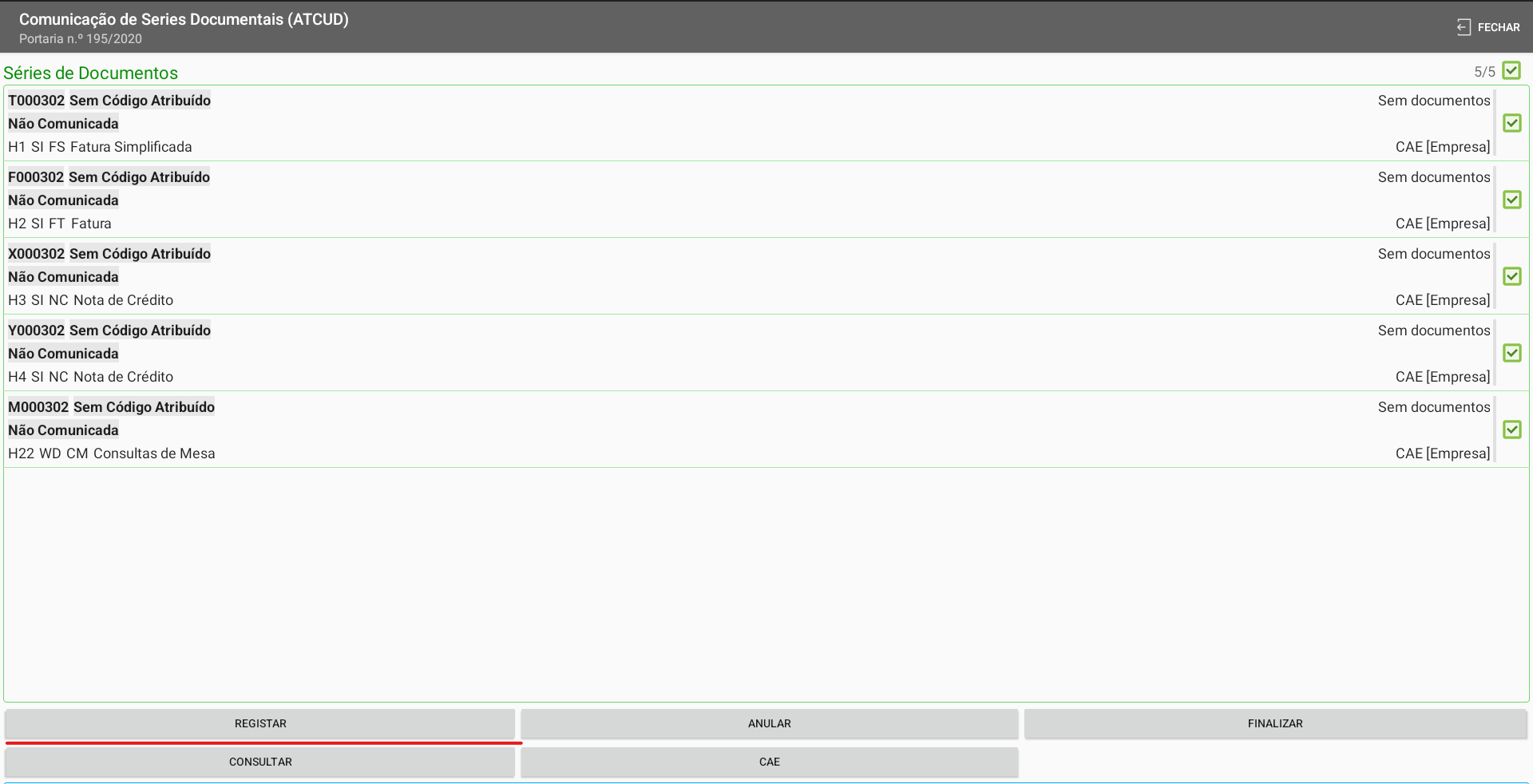
7º - Com as séries selecionadas, clicamos em REGISTAR
8º - Caso o registo corra com sucesso, as séries vão aparecer a verde e irá no final mostrar um aviso de sucesso.
9º- Clicar em Fechar no canto superior direito.
10º - Voltar a clicar em Fechar no canto superior direito até sair ao menu de venda.
11º - É aconselhável a encerrar o Hiopos e voltar a iniciar. A partir deste momento os documentos já se encontram registados e serão emitidos com certificado.
O HioPOS Cloud organiza os artigos em três níveis principais, que são família, subfamília e artigo. Para criar novos itens, deve primeiro criar uma nova família.
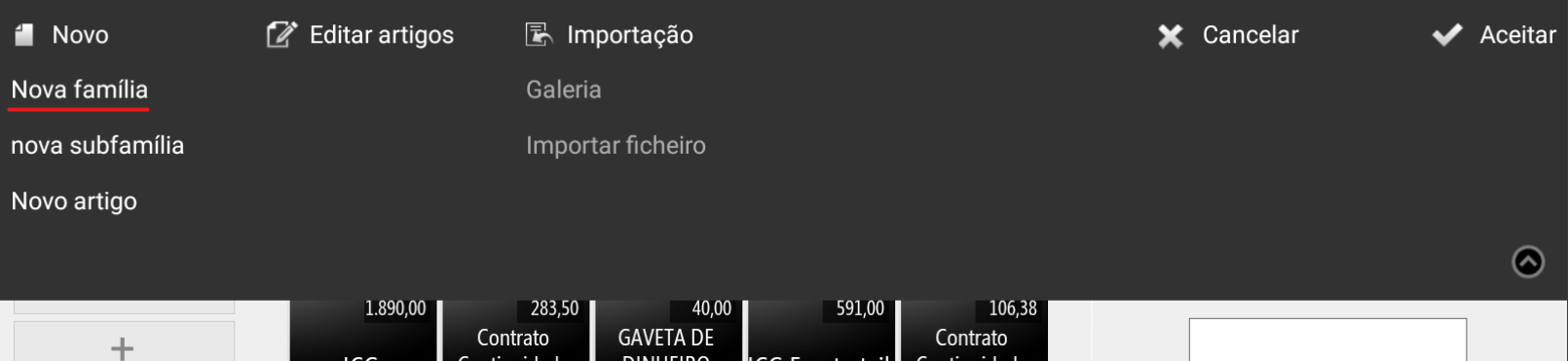
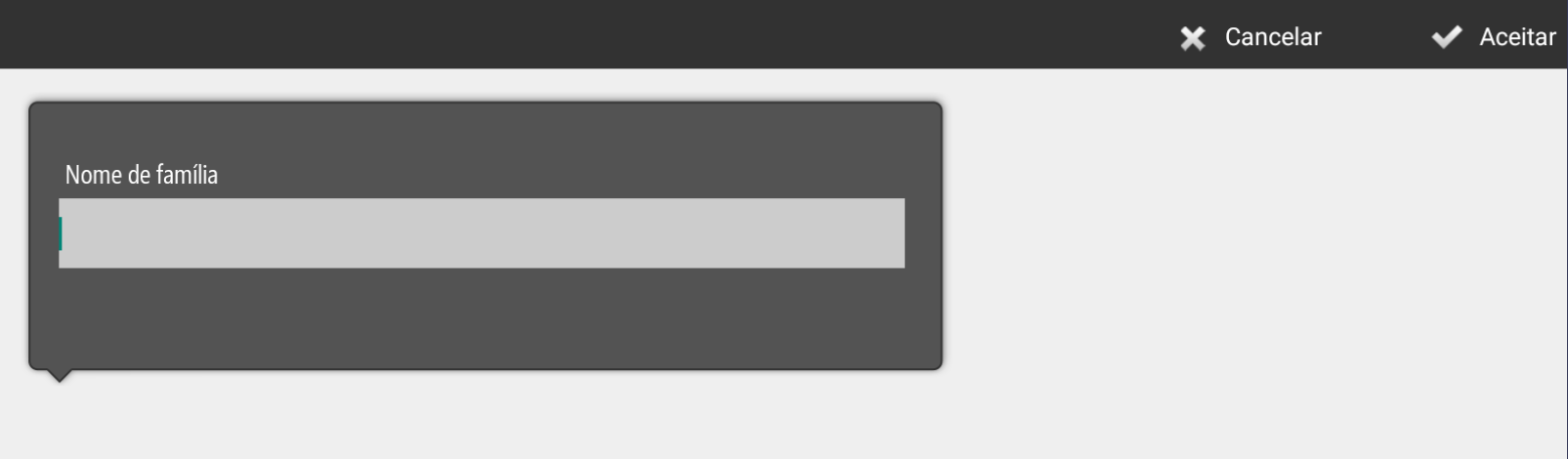
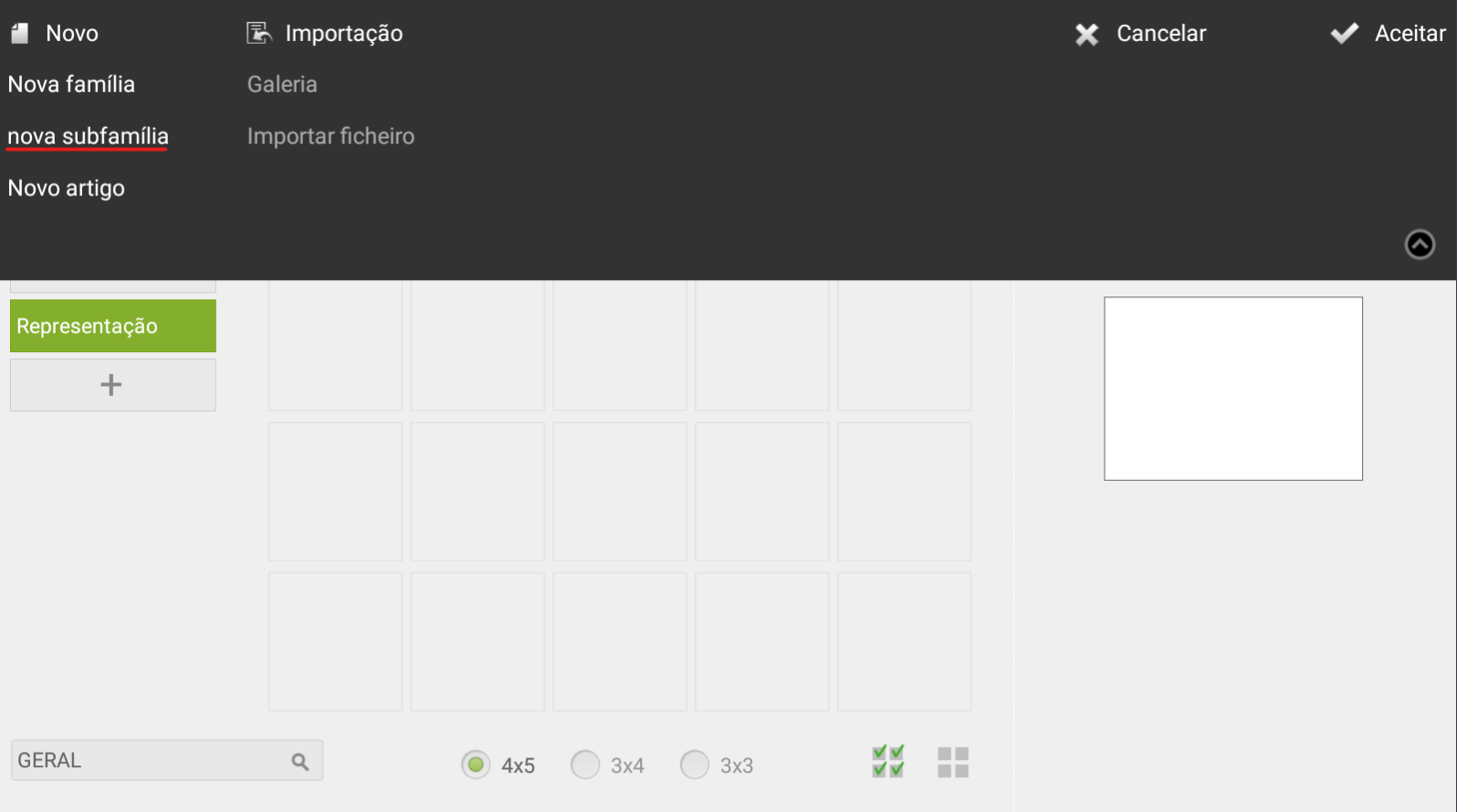
Depois de criarmos a nova família e lhe atribuir um nome, podemos criar uma nova subfamília ou editar artigos.
Novos artigos
No ecrã de edição do artigo podemos criar um novo artigo e dar-lhe a configuração de preço, referência e código de barras, também tendo a opção de indicar se tem stock.

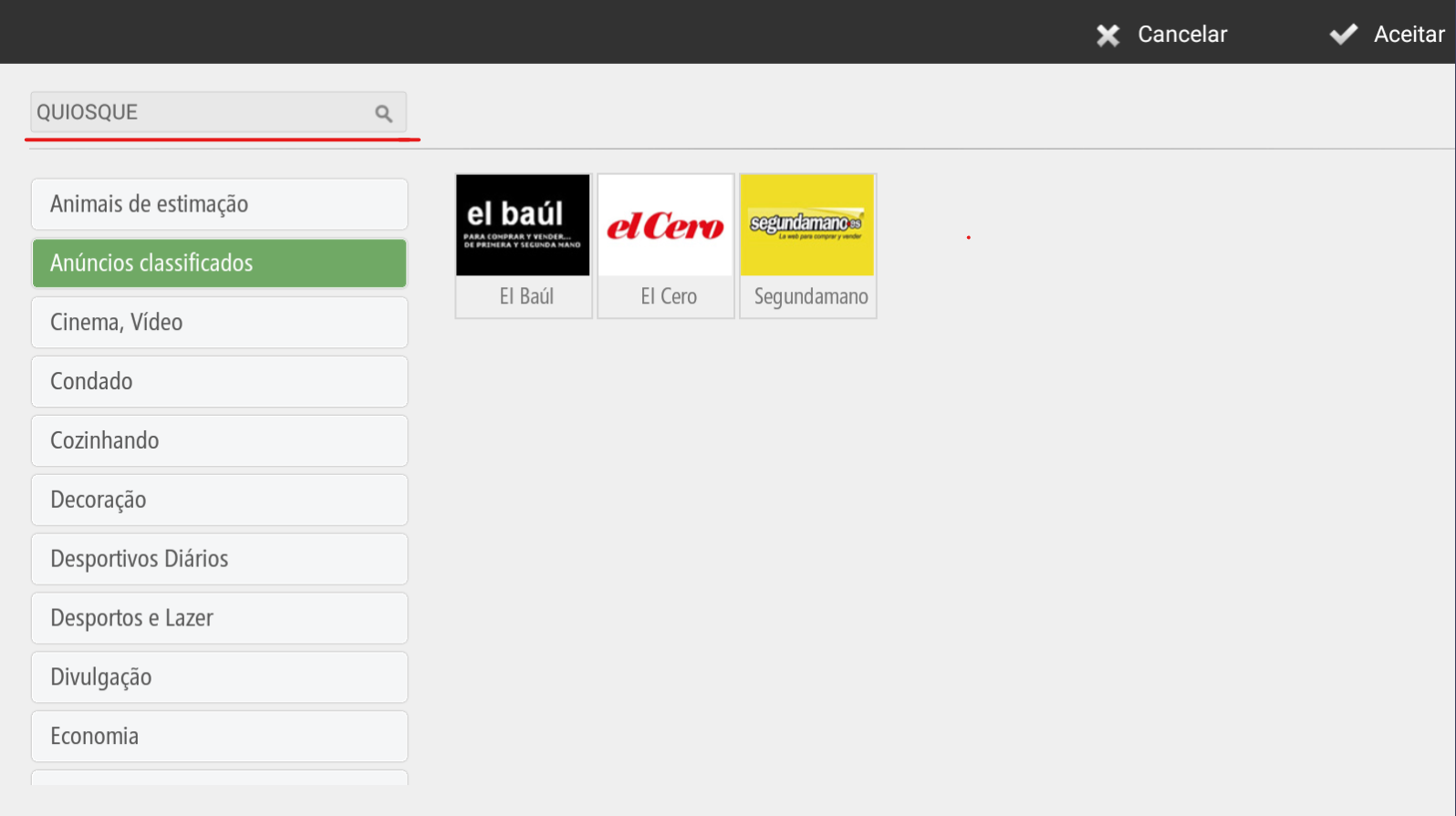
A opção Galeria oferece-nos também uma base de dados de artigos com imagens que já estão integradas no HioPOS Cloud para facilitar a instalação.
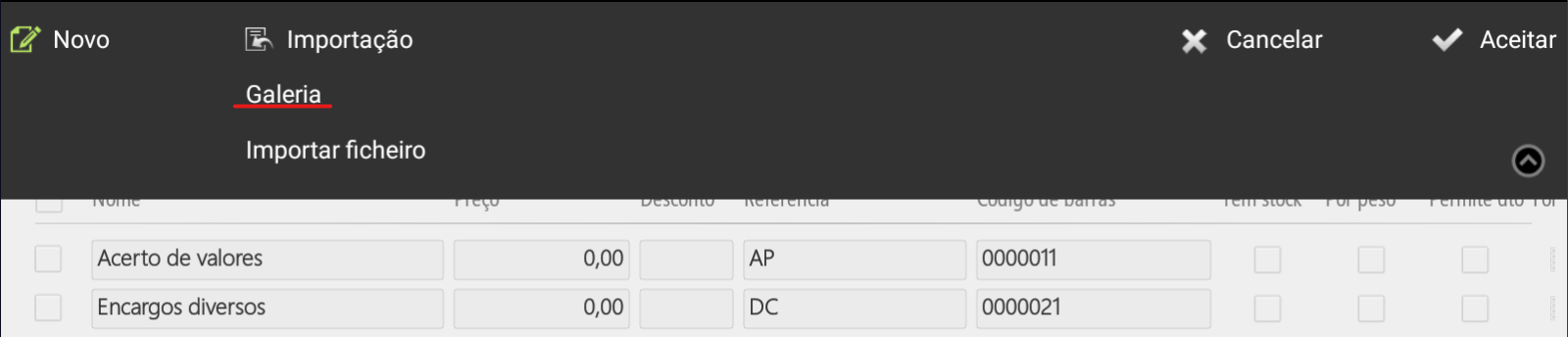
Selecione o seu tipo de negócio e dentro dele encontrará as famílias correspondentes com a sua seleção inicial, bem como os itens do mesmo. Selecione os itens que pretende adicionar. HioPOS Cloud inclui uma grande variedade de empresas criadas por padrão, o que permitirá que configure o seu terminal com grande facilidade e rapidez.
Para modificar mais de um artigo de cada vez, basta marcar as caixas iniciais de cada artigo que pretende modificar e, em seguida, prosseguir para a modificação.
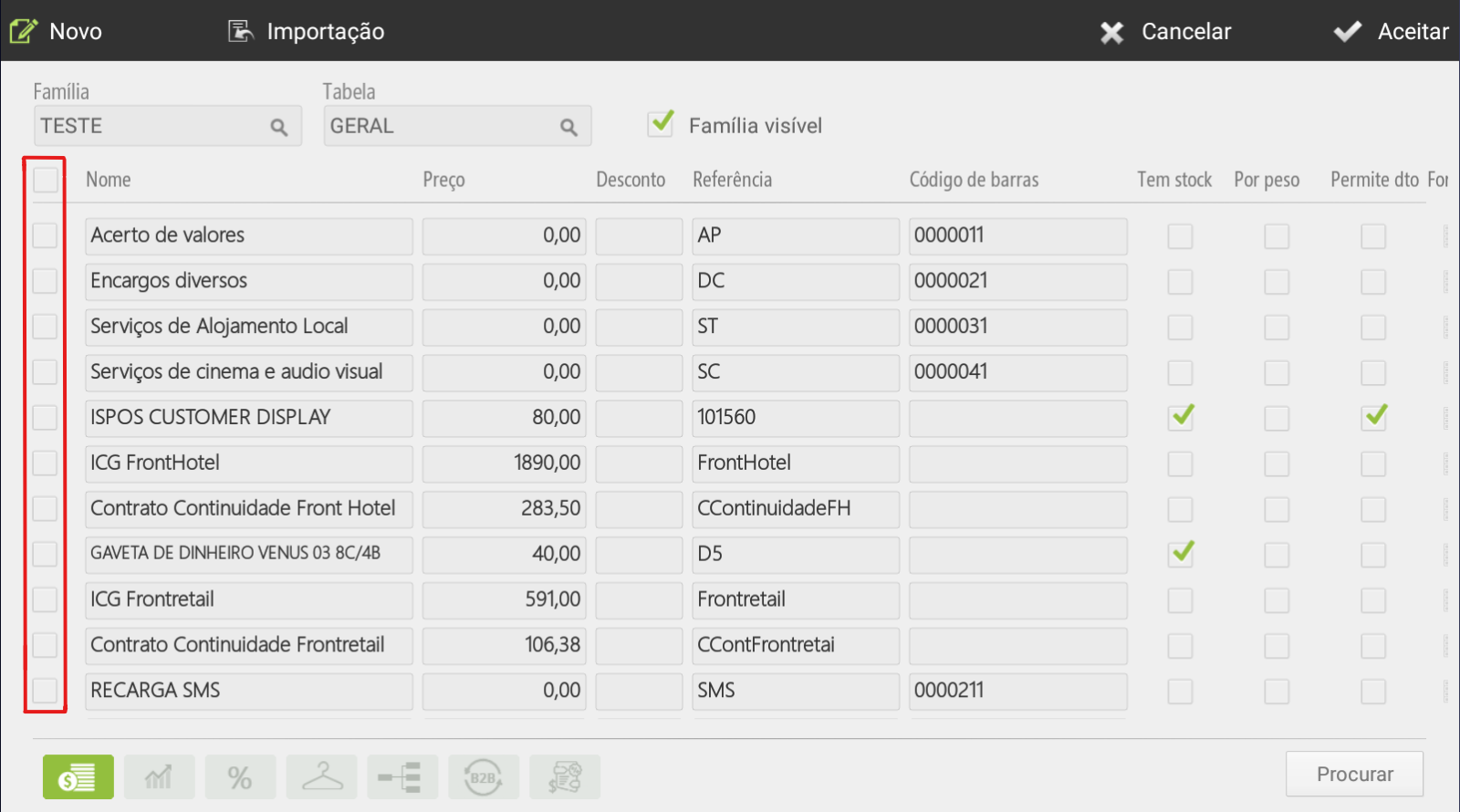
Também pode pesquisar os artigos, usando o botão Procurar no canto inferior direito, selecionando diretamente o artigo que pretende.
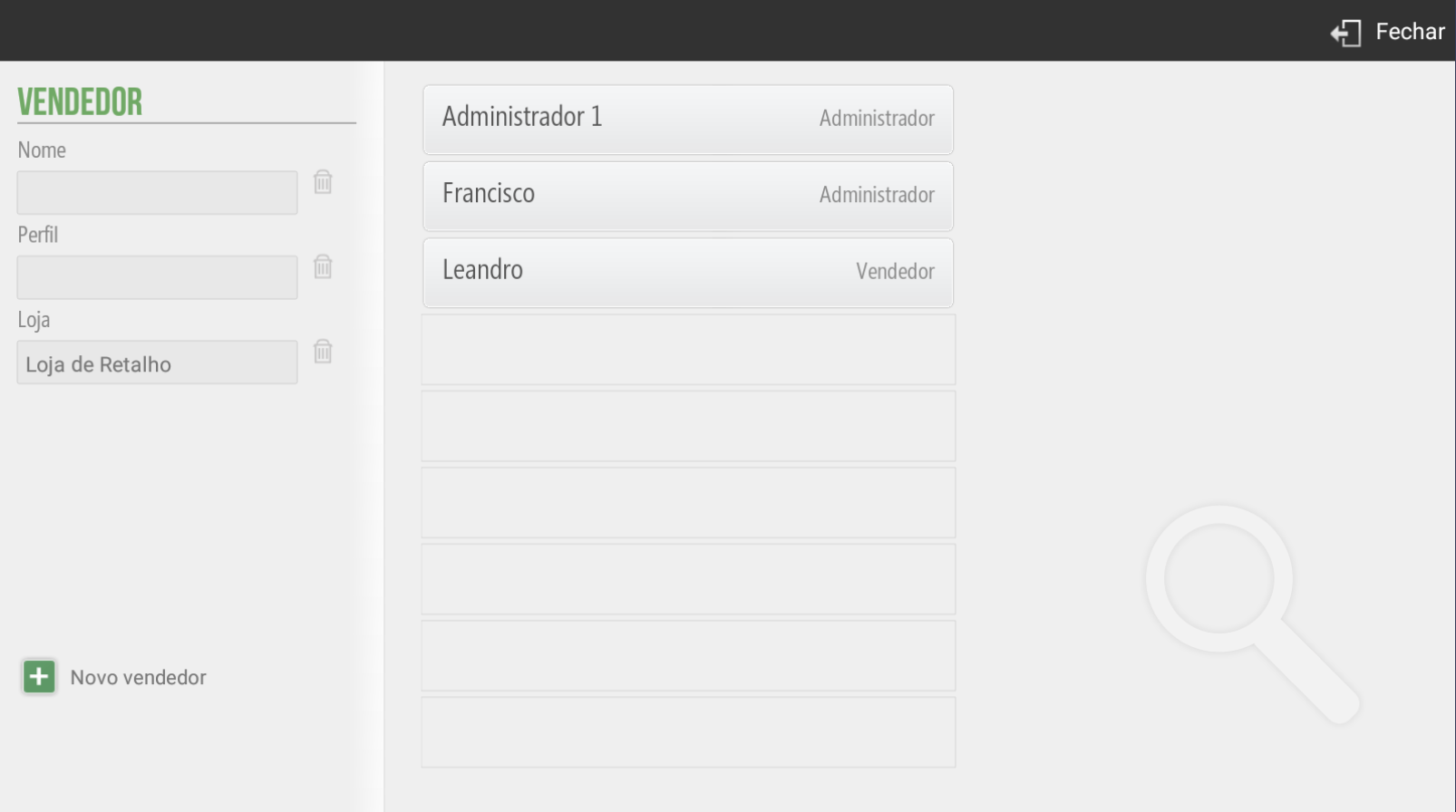
HioPOS Cloud permite a configuração dos nossos Vendedores. A aplicação gera, por defeito, 3 tipos diferentes de vendedores. No momento inicial, um utilizador Administrador, um utilizador Comissionado e um Utilizador Vendedor serão criados com permissões diferentes, dependendo de sua figura. Para obter a configuração correta das diferentes permissões, consulte a secção: Perfis de utilizador deste manual.
Em Configurações, Vendedores podemos consultar os vendedores atuais, configurá-los (atribuindo-lhes um perfil de vendedor) e adicionar novos vendedores. Podemos filtrar estas funcionalidades de acordo com o Nome, Perfil ou Loja.
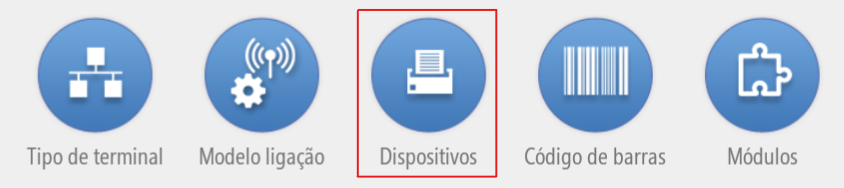
O HioPOS Cloud pode funcionar com diferentes dispositivos de hardware externos. São eles: Impressora de Talões, Gaveta, Scanner, Display, Impressora de Etiquetas, Balança e Leitor de Cartões. Eles podem ser configurados a partir da opção Dispositivos no menu Configurações.
As principais especificações técnicas da configuração dos dispositivos são detalhadas abaixo.
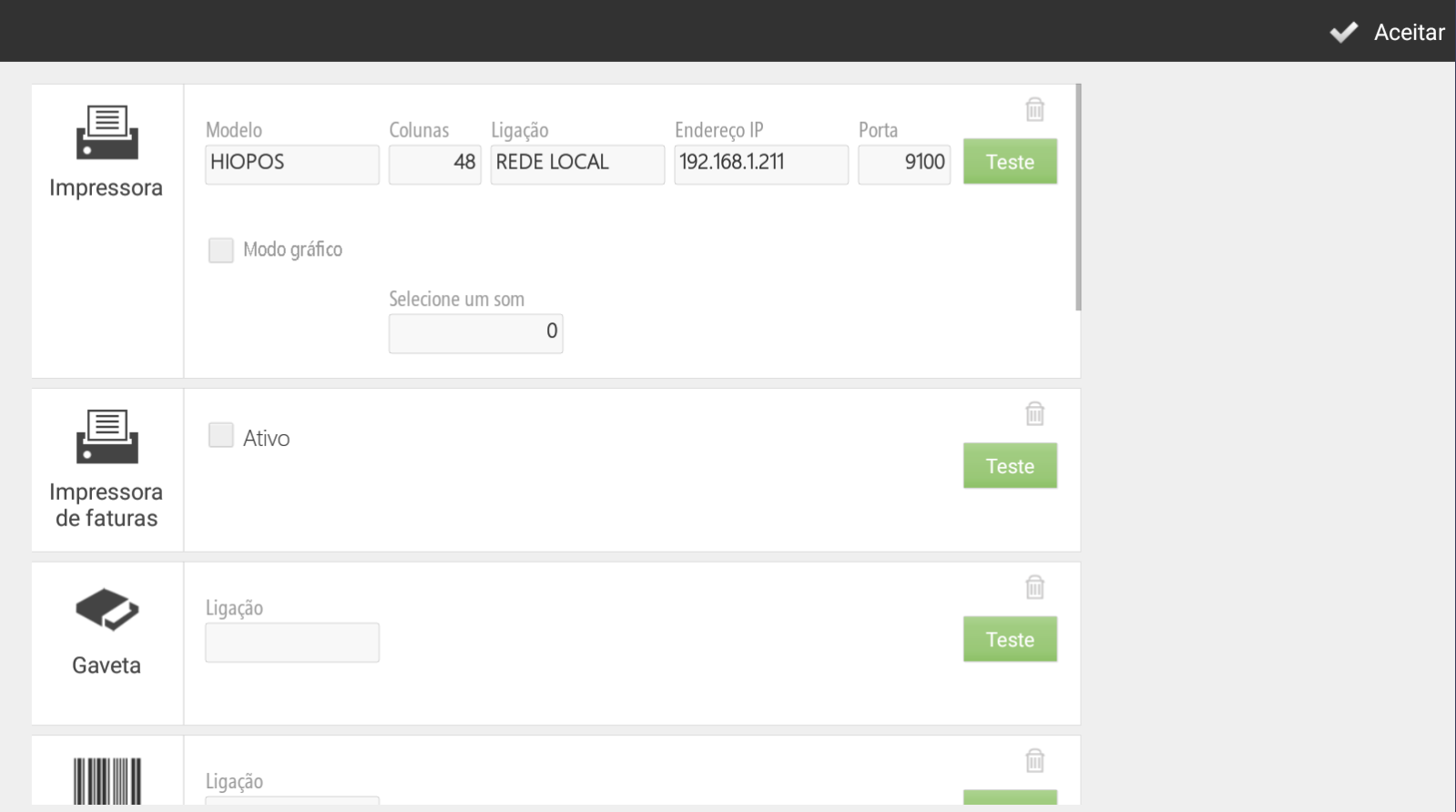
Depois de configurar cada dispositivo, clique em Testar para testá-lo e verificar se ele funciona corretamente.
Dependendo do dispositivo que está a configurar e das características do o seu terminal, pode selecionar entre diferentes ligações (Rede Local, Bluetooth, Porta USB, Impressora Ligada, Entrada do Teclado, Porta Serial ou Porta de Áudio).
Se pretender modificar as definições do dispositivo ou adicionar um novo dispositivo, pode fazê-lo na secção Dispositivos do ecrã Definições.
Impressora
A impressora que configuramos aqui será a impressora padrão que o terminal usará para imprimir talões.
O HioPOS Cloud funciona corretamente com a maioria das impressoras de talões compatíveis com ESC/POS. Também é compatível com os modelos ESC/POS* e WOOSIM. também pode configurar o número de colunas na impressora. O mais normal é 42.
Em seguida, selecione o tipo de conexão. Podemos trabalhar em Rede Local, com Bluetooth, Porta Serial e Porta USB.
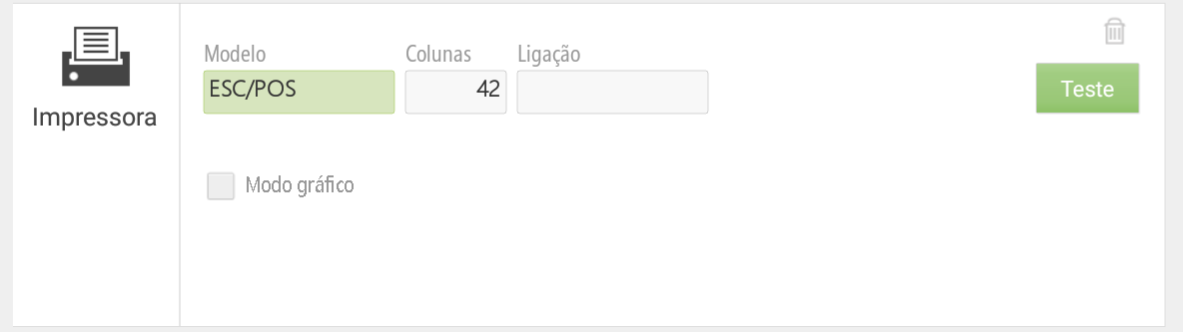
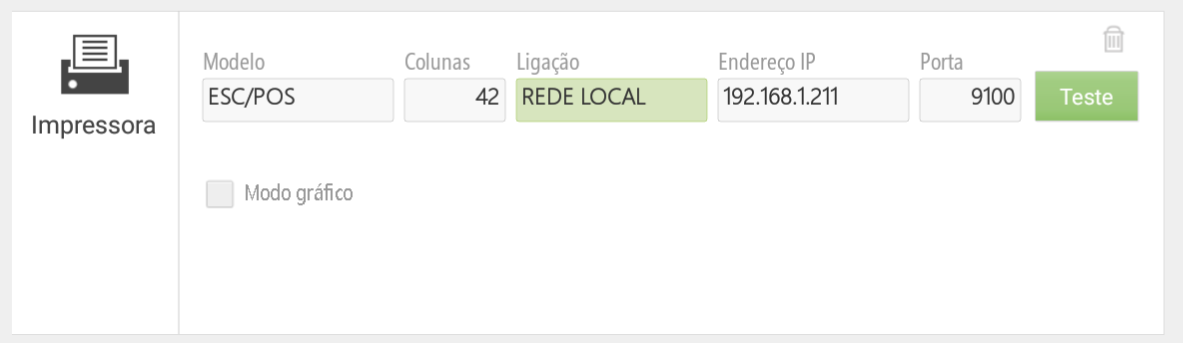
Se a impressora for Ethernet ou Wi-Fi, selecione Rede Local e introduza o endereço IP da impressora. Por padrão, a porta deve ser 9100.
Se a impressora for Wi-Fi, selecionaremos Rede Local em Conexão. Nesse caso, lembre-se de que tanto a impressora quanto o terminal POS devem estar conectados à mesma rede Wi-Fi. Entraremos no endereço IP e na porta da impressora. Clique em Testar para verificar o seu funcionamento.
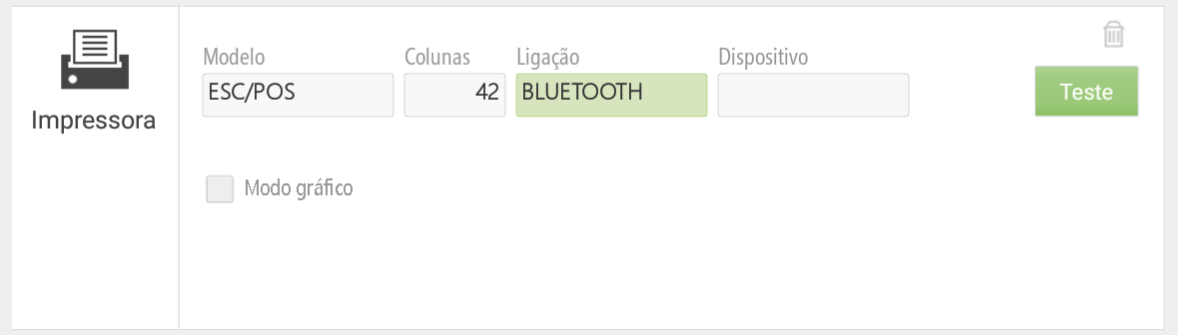
Selecionando a conexão Bluetooth, temos que levar em conta que a impressora tem que ser conectada desde o início com o sistema operacional Android. Para fazer isso, vá para a secção de configurações do Android e, na subsecção Bluetooth, selecione a impressora. Uma vez conectado corretamente, retornaremos ao HioPOS Cloud e selecionaremos o Dispositivo que já nos será proposto automaticamente. Clique em Testar para verificar o seu funcionamento.
Se selecionarmos o tipo de ligação por porta USB precisamos de ter a impressora ligada à porta USB do terminal ou tablet do ponto de venda. Na caixa Dispositivo, selecionamos a porta que o HioPOS Cloud irá propor por padrão. Clique em Testar para verificar o seu funcionamento.
Se selecionarmos o tipo de conexão por porta serial, precisamos escolher entre as portas disponíveis. Pressionaremos Test para verificar o seu funcionamento.
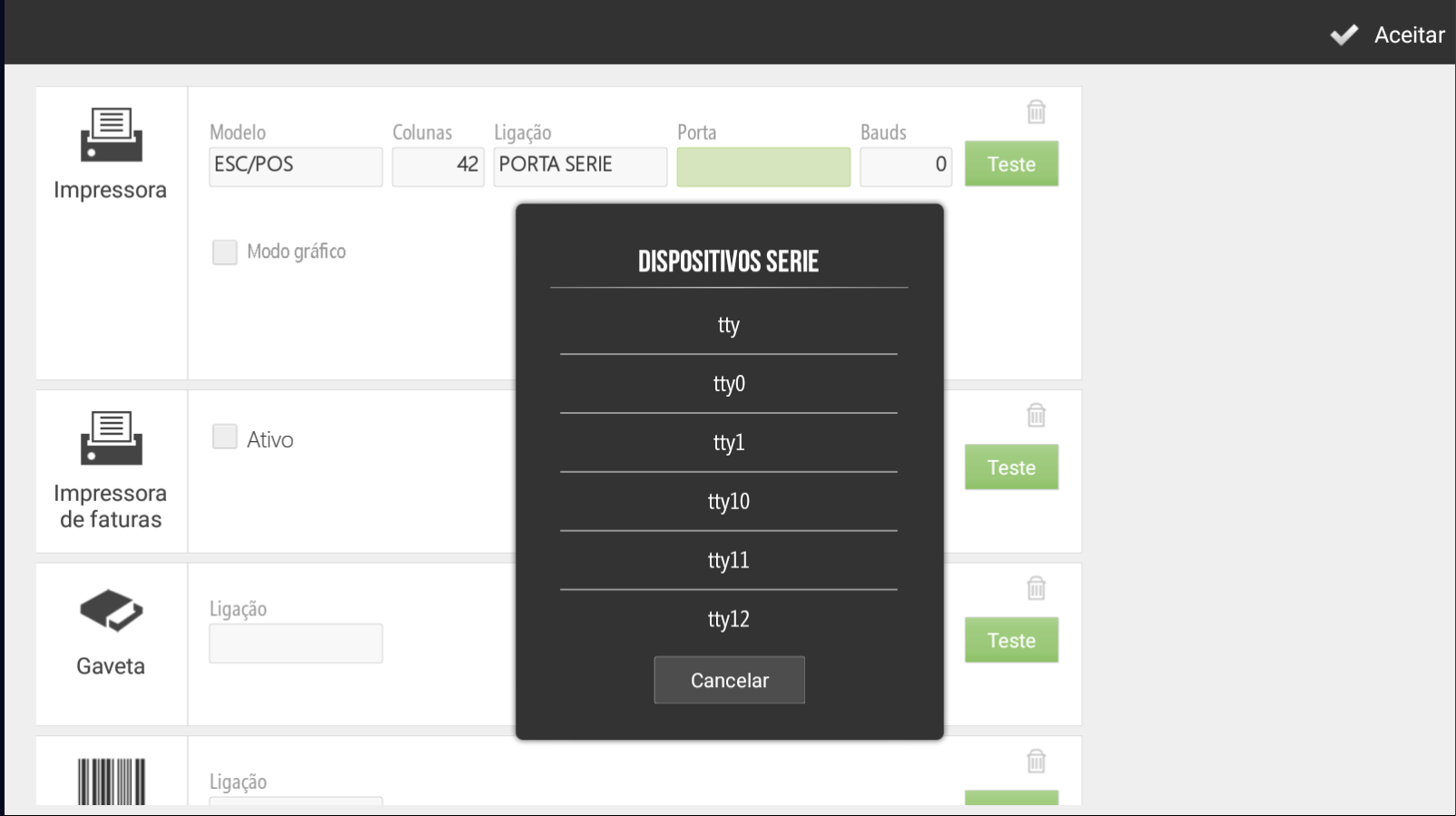
Gaveta de moedas
A configuração do suporte da gaveta pode ser feita ligando-o à impressora ou ao terminal.
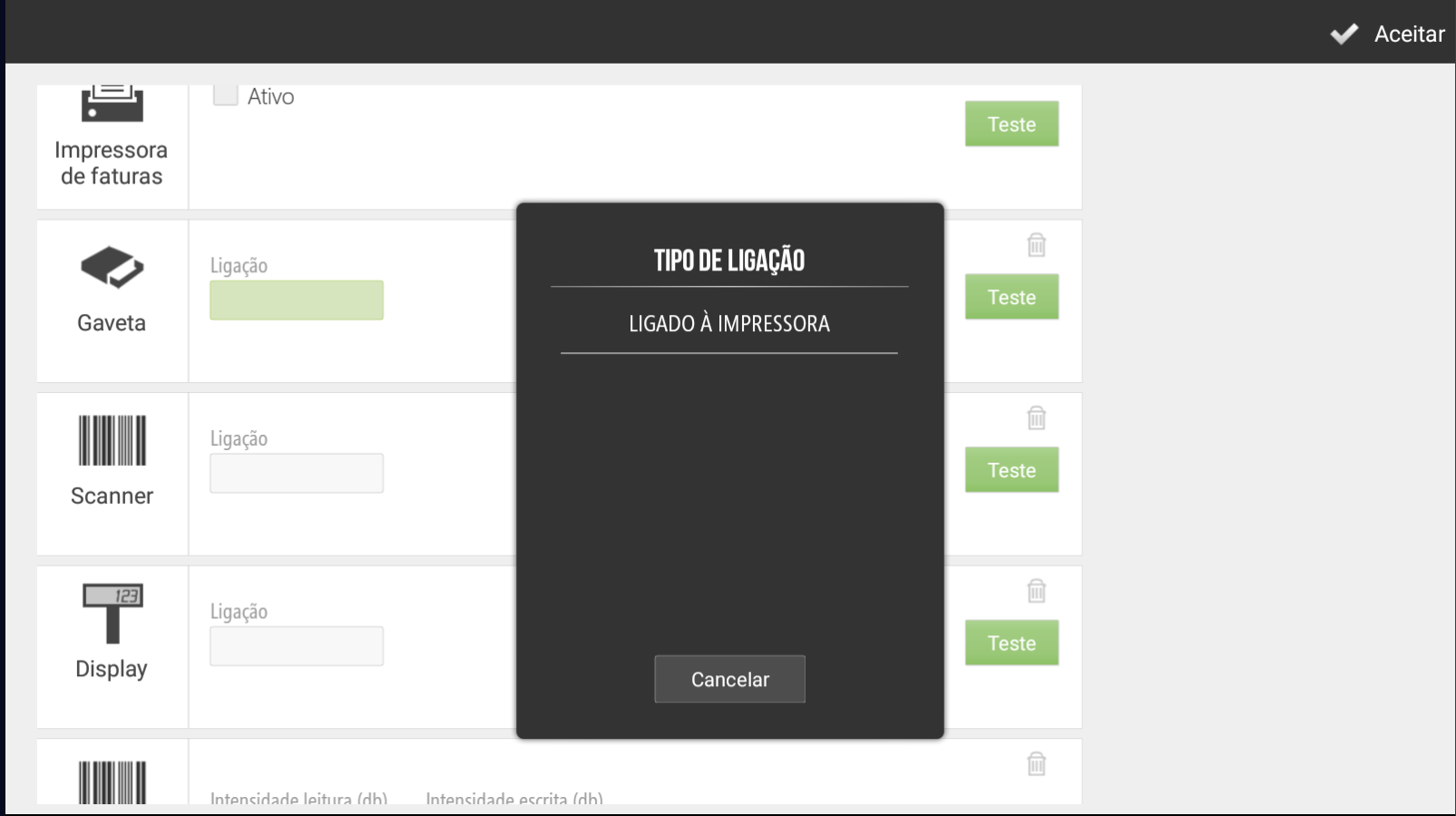
Scanner
O scanner, ou leitor de código de barras, pode ser usado em três modos diferentes: Bluetooth, porta USB ou entrada de teclado.
Selecionando a conexão Bluetooth, temos que levar em conta que o scanner tem que ser conectado desde o início com o sistema operacional Android. Para fazer isso, vá para a secção de configurações do Android e, na subsecção Bluetooth, selecione o scanner. Uma vez conectado corretamente, retornaremos ao HioPOS Cloud e selecionaremos o Dispositivo que já nos será proposto automaticamente. Clique em Testar para verificar o seu funcionamento.

Se selecionarmos o tipo de conexão por porta USB, precisamos ter o scanner conectado à porta USB do terminal do ponto de venda. Na caixa Dispositivo, selecionamos a porta que o HioPOS Cloud irá propor por padrão. Clique em Testar para verificar o seu funcionamento.

A entrada do teclado não requer nenhum dispositivo conectado ao ponto de venda. Basta digitar o código de barras do produto no teclado numérico no ecrã de vendas e pressionar enter. HioPOS Cloud irá inserir o item no talão de venda.
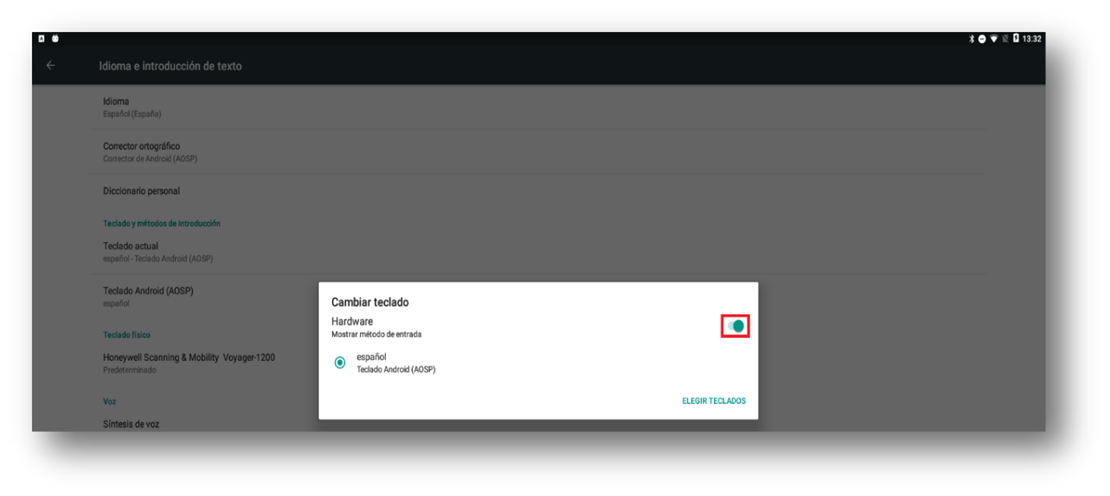
É possível que, ao conectar o leitor de código de barras ao terminal, o teclado Android seja desativado. Para fazer isso, deve ir para as configurações do terminal Android, idioma e entrada de texto, na secção de Teclado e métodos de introdução: Teclado atual, terá que ativar a opção de Hardware: mostrar métodos de entrada.
Visor
Vamos selecionar o modelo do visualizador do cliente, bem como o tipo de configuração que ele tem.

Leitor de banda magnética
Num tablet, o leitor de banda magnética funciona ligando a simulação do teclado.
Clique em Testar para verificar o seu funcionamento.

Impressora de etiquetas
A impressora de etiquetas que configuramos aqui será a impressora que o terminal usará para imprimir etiquetas.
HioPOS Cloud funciona bem com a maioria das impressoras de etiquetas compatíveis com EPL ou ZPL. A ligação pode ser feita através de Rede Local, Bluetooth, porta USB ou porta Serial.

Balança
A balança que configuramos aqui será a balança que o terminal usará para pesar os itens configurados por peso.
O HioPOS Cloud funciona corretamente com a maioria dos saldos de modelos Exa e todos os outros modelos genéricos. A conexão é feita através da porta serial. Como porta de conexão, pode escolher entre as 4 COMs que o terminal HioPOS Cloud integrou.
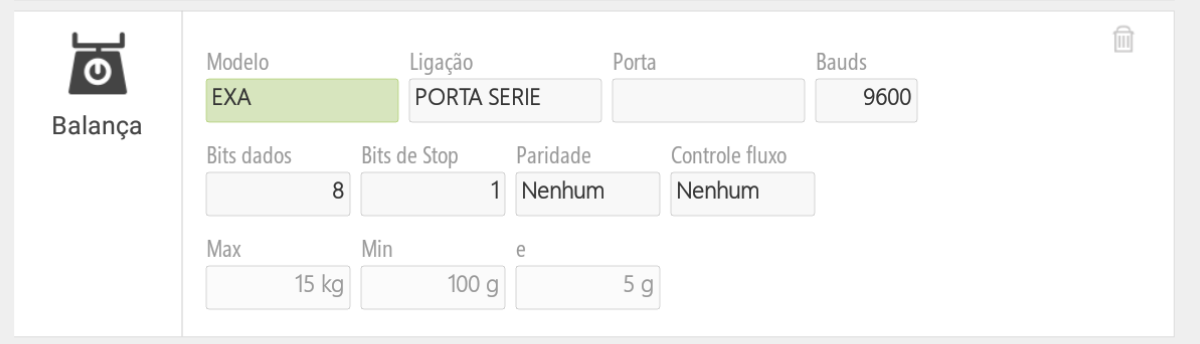
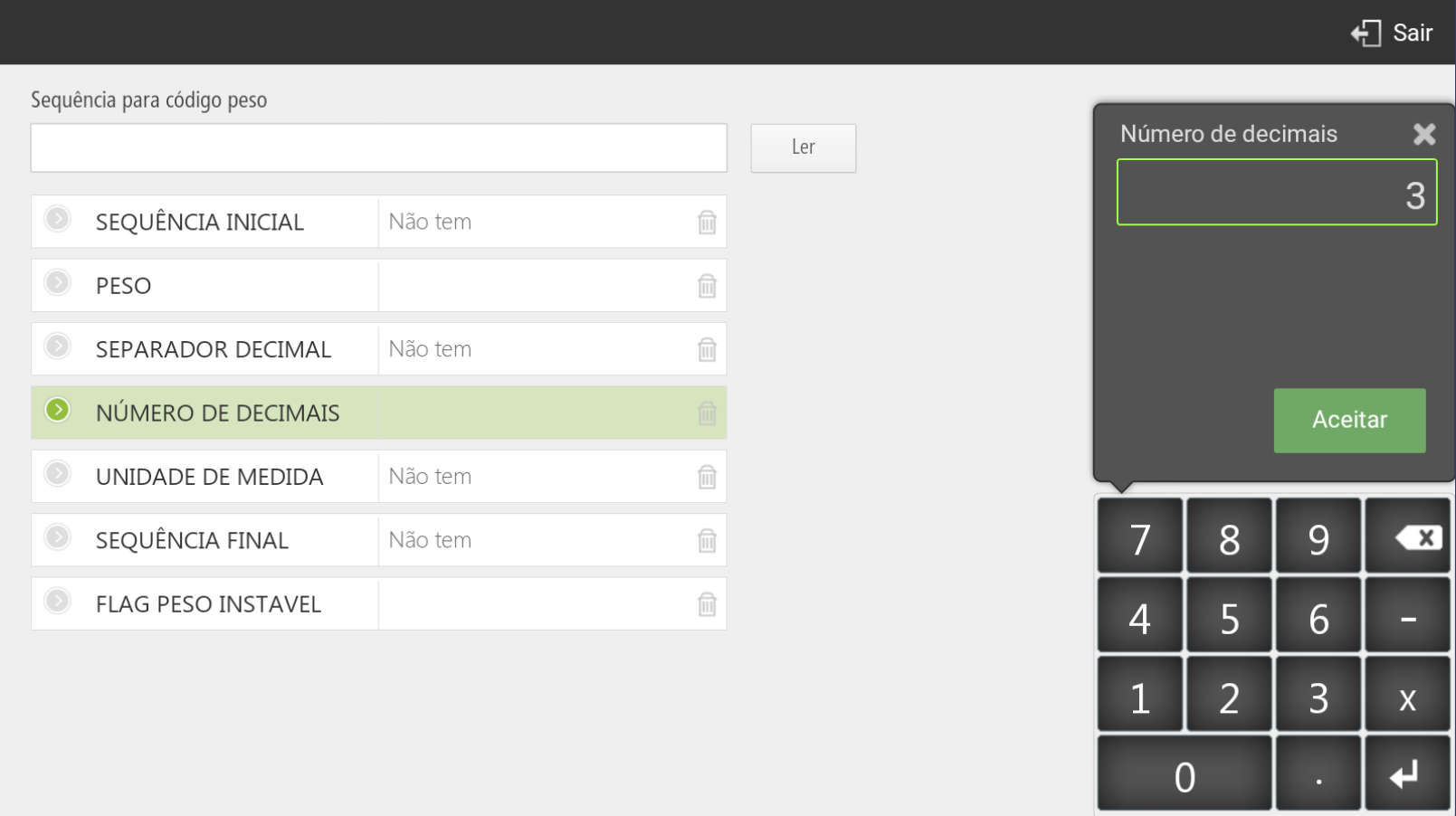
No momento em que pressionamos Test, a janela de configuração de equilíbrio aparece. Teremos que configurar a Sequência de Solicitação de Peso. Este valor aparece geralmente na frente da escala seguido do acrónimo (S.P.). No nosso caso 36.
Podemos configurar a posição da sequência inicial, as posições do peso, o tipo de separador decimal, o número de decimais que queremos usar, a unidade de medida e a posição da sequência final.
Para verificar se a configuração foi feita corretamente pressione ler e deve mostrar-nos no ecrã o mesmo peso que aparece para a balança em si.
Uma das configurações possíveis é o número de decimais, como mostrado na imagem a seguir, podemos selecionar o número de decimais que lemos na escala.
CashDro
HioPOS Cloud permite que se vincule com CashDro como um meio de pagamento, de origem efetiva.
CashDro é a caixa que sempre se encaixa e suas principais características são as seguintes:
permite o fecho automático sem desencontros;
é o mais seguro do mercado no seu segmento;
funciona com um ou mais PDVs, tablets ou smartphones;
é fácil de vincular a qualquer software e plataforma de ponto de venda (Windows, Linux, Android e iOS)
pode ser gerenciado de forma autónoma sem estar conectado a um PC ou PDV.
Para configurar o link do HioPos Cloud com o CashDro, selecionaremos Configuração, Terminal e estaremos localizados na margem inferior do ecrã, onde a opção CashDro aparece.
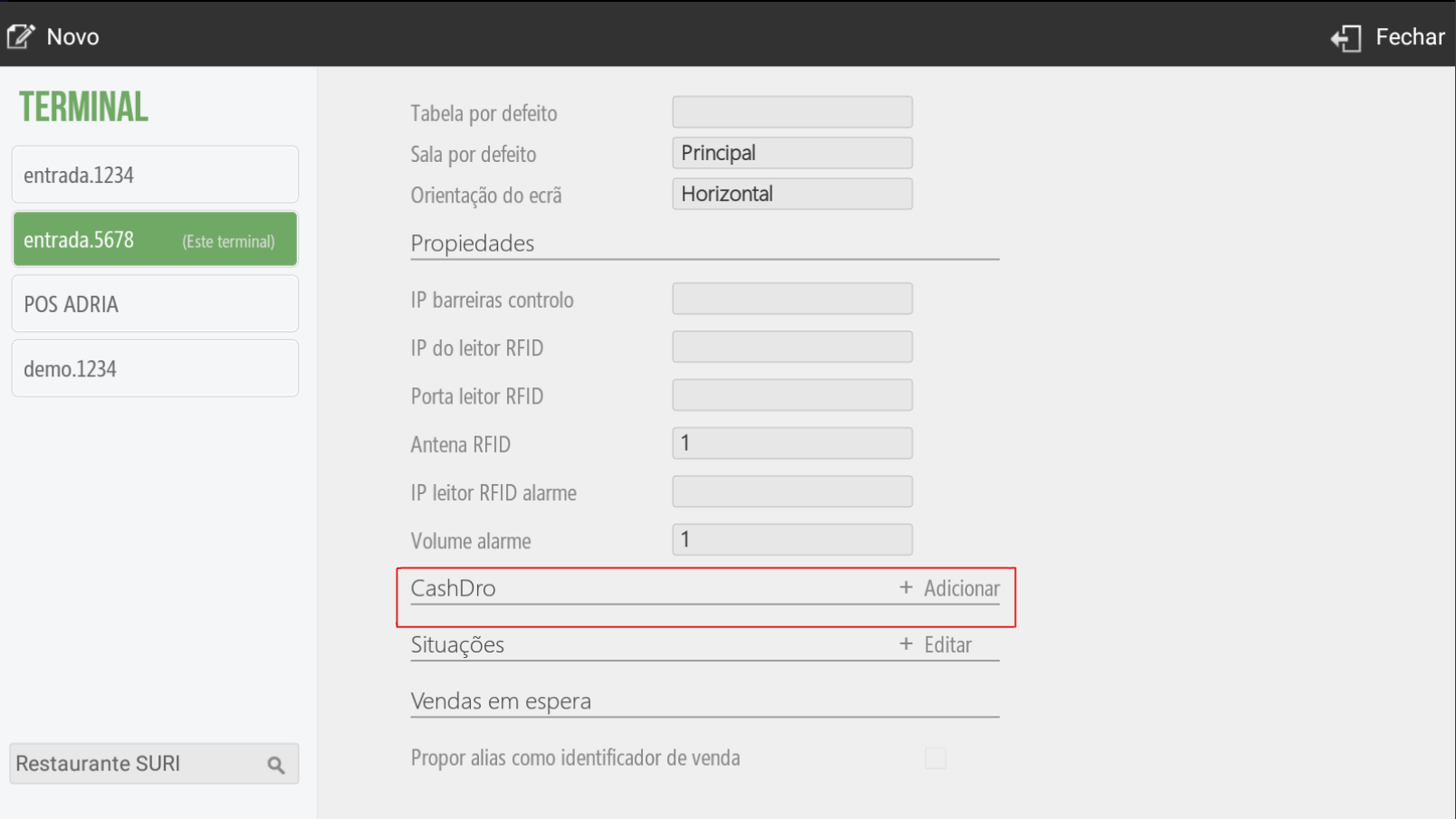
Para emparelhar o dispositivo, selecionaremos a opção Adicionar.
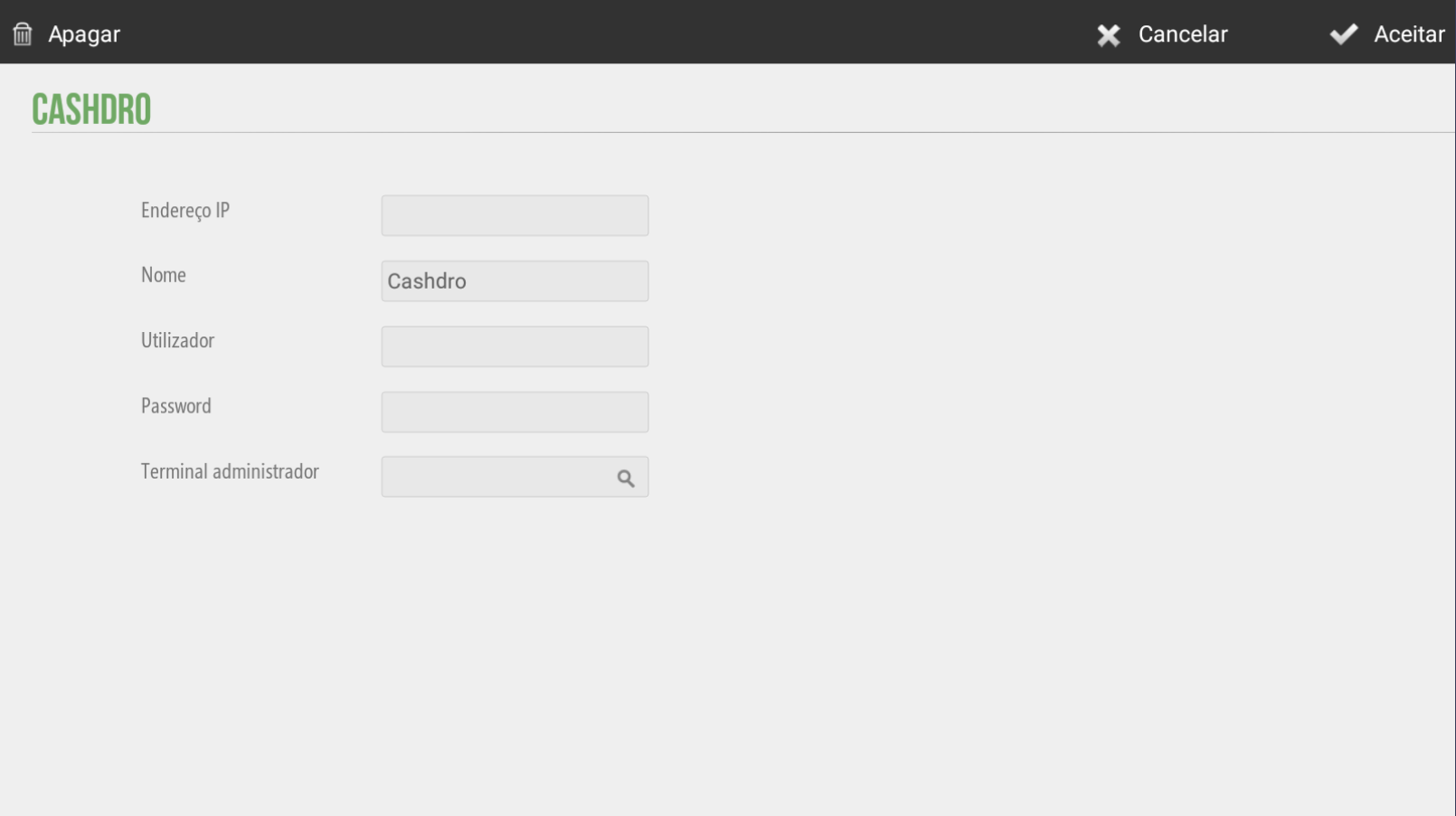
No ecrã de configuração que será aberta, teremos que informar o endereço IP do CashDro com o qual queremos vincular, daremos um nome e teremos que informar o nome de utilizador e senha do dispositivo. Neste momento, veremos alguns drop-downs no terminal do administrador e no vendedor.
Neste momento, o endereço IP aparecerá na margem inferior do ecrã Configurações, Terminal visto acima.
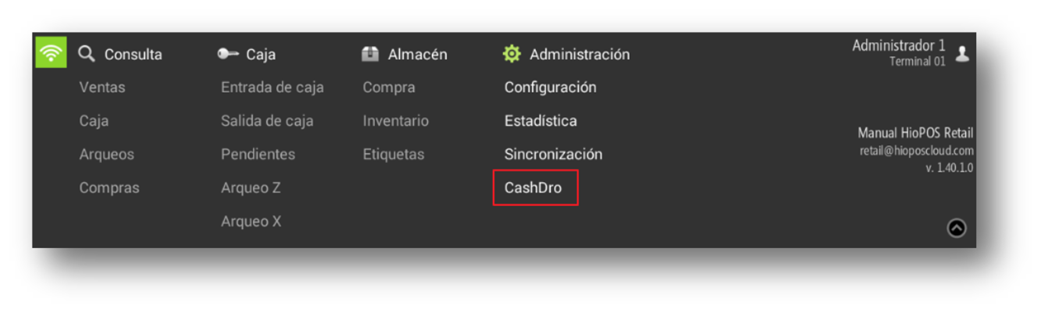
Quando o terminal estiver sincronizado, na secção Administração uma nova funcionalidade aparecerá: CashDro. Selecionando-o, nos conectaremos diretamente com o dispositivo.
Ao conectar-se com CashDro podemos realizar uma infinidade de operações, fazer consultas, configurar o próprio dispositivo e fechar a sessão (para utilizadores autorizados).x\
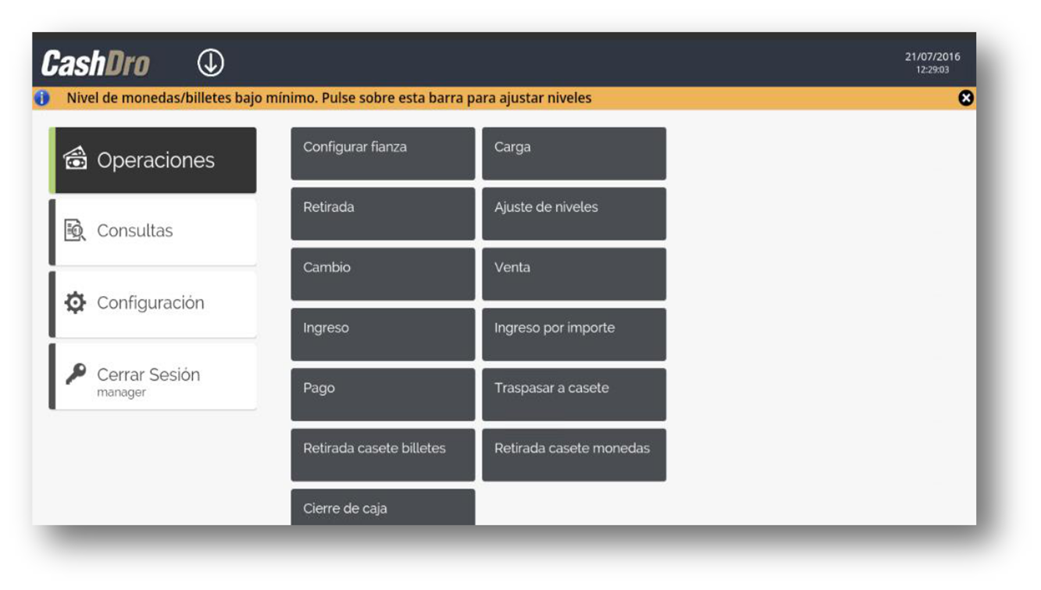
Abaixo está o ecrã CashDro no momento de selecionar a opção no terminal HioPOS Cloud. Para mais informações sobre o funcionamento do próprio gestor de tesouraria, consulte manuais relacionados com as suas funcionalidades.
Se trabalha com diferentes meios de pagamento pode selecionar qualquer um dos que tem disponíveis antes de finalizar a venda.
Primeiro, selecione os itens a serem vendidos e pressione Total.
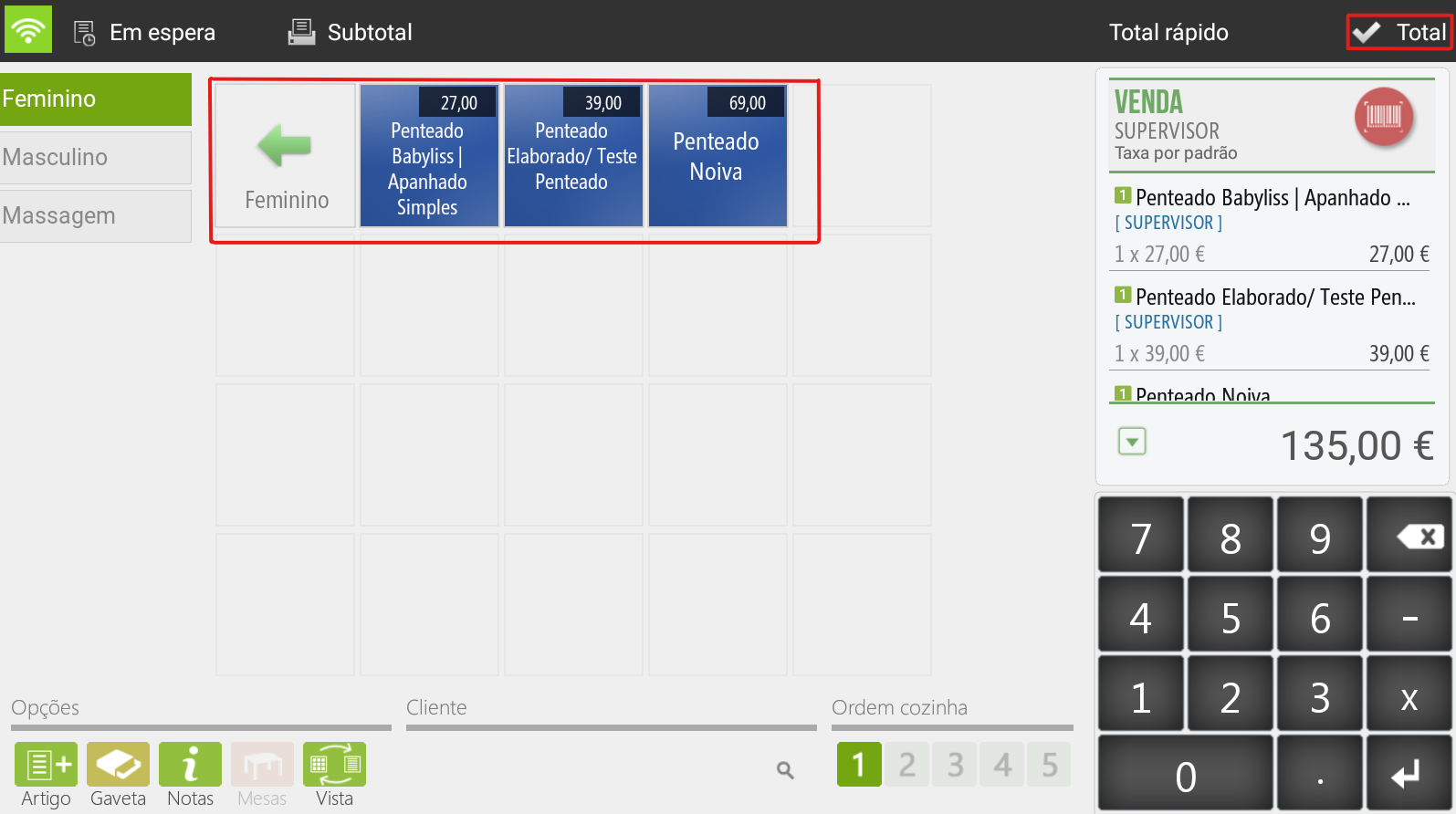
O HioPOS Cloud já implementa automaticamente os métodos de pagamento disponíveis. Selecione o que pretende usar, bem como a quantidade entregue.
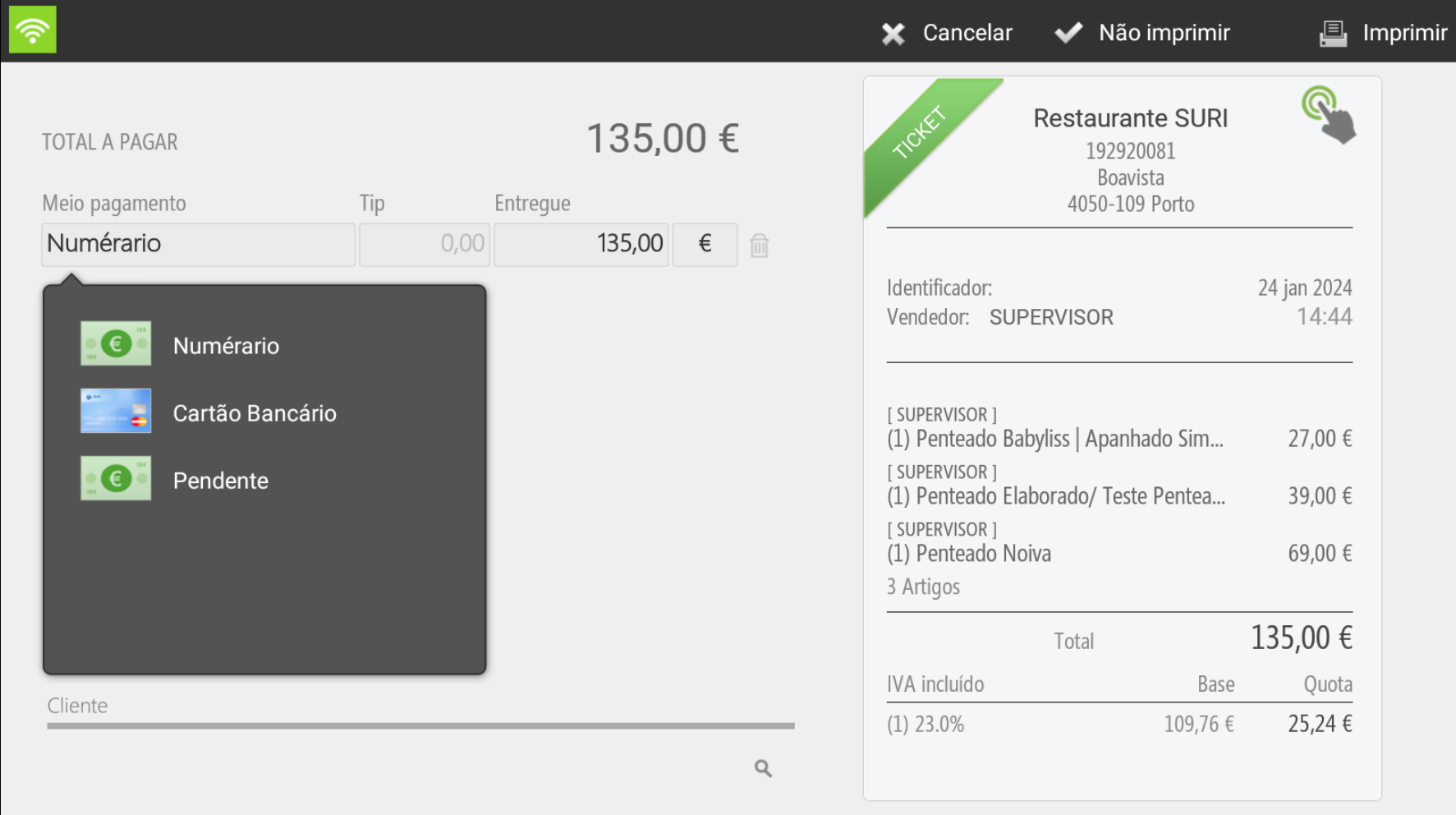
Para finalizar a venda, clique em Não imprimir ou imprimir, dependendo se pretende imprimir o talão ou não. O botão Não imprimir é possível ativar ou desativar na secção Configurações > Tipo de terminal.

O ficheiro SAF-T pode ser exportado do Hiopos a partir do Módulo Fiscal de Portugal.
Nota: Antes de exportar o ficheiro SAF-T é importante que tenha sido registado as séries desejadas, assim como ter corretamente registado os dados de acesso ao Portal A.T. .
Para extrair o ficheiro deverá seguir os seguintes passos:
1 - No ecrã de venda ir a ao Menu de Administração e depois selecionar Configuração.
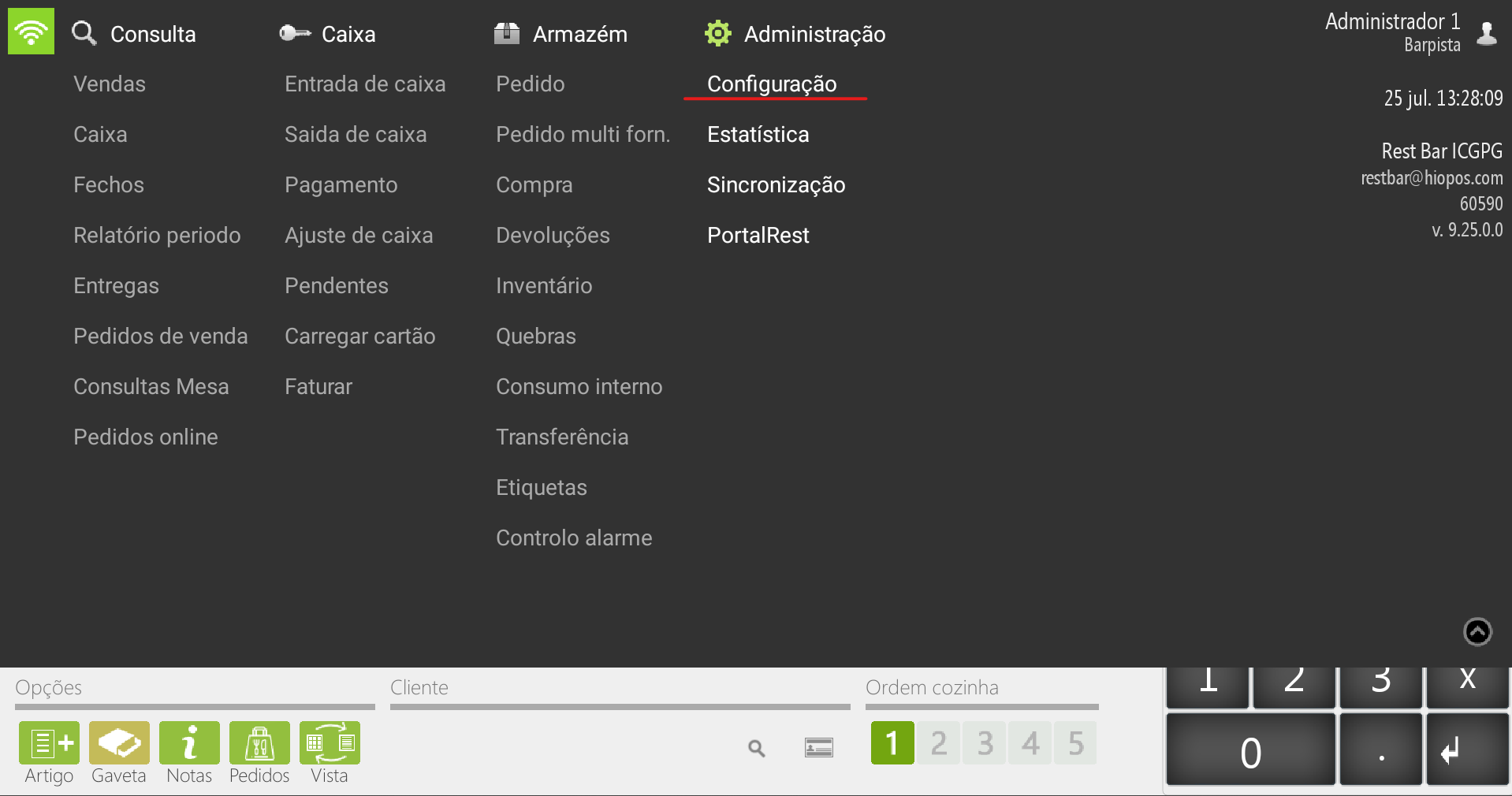
2- Escolher a definição de Módulos.
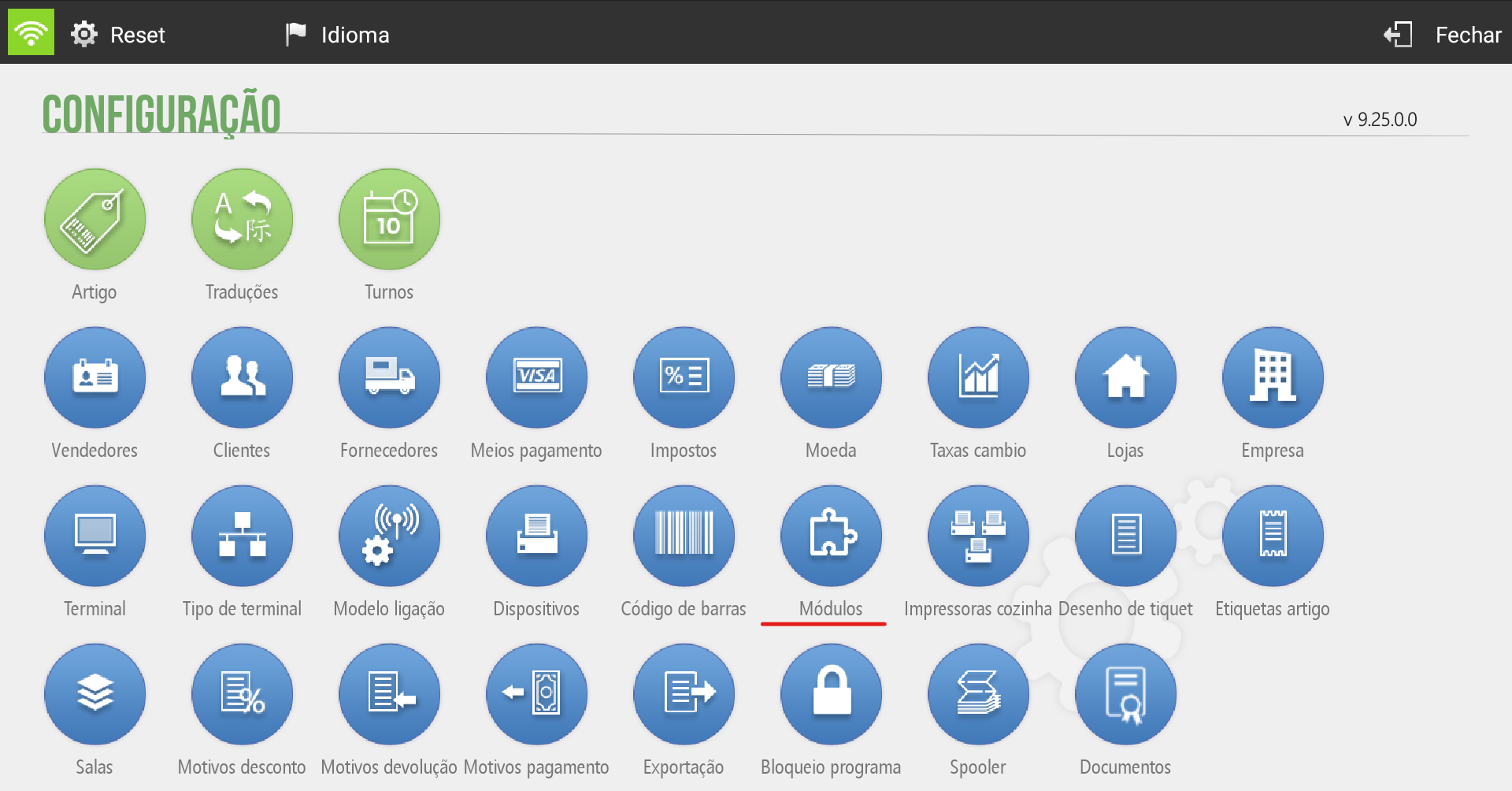
3- Em Módulos, no Módulo Fiscal de Portugal, selecionar Configuração.
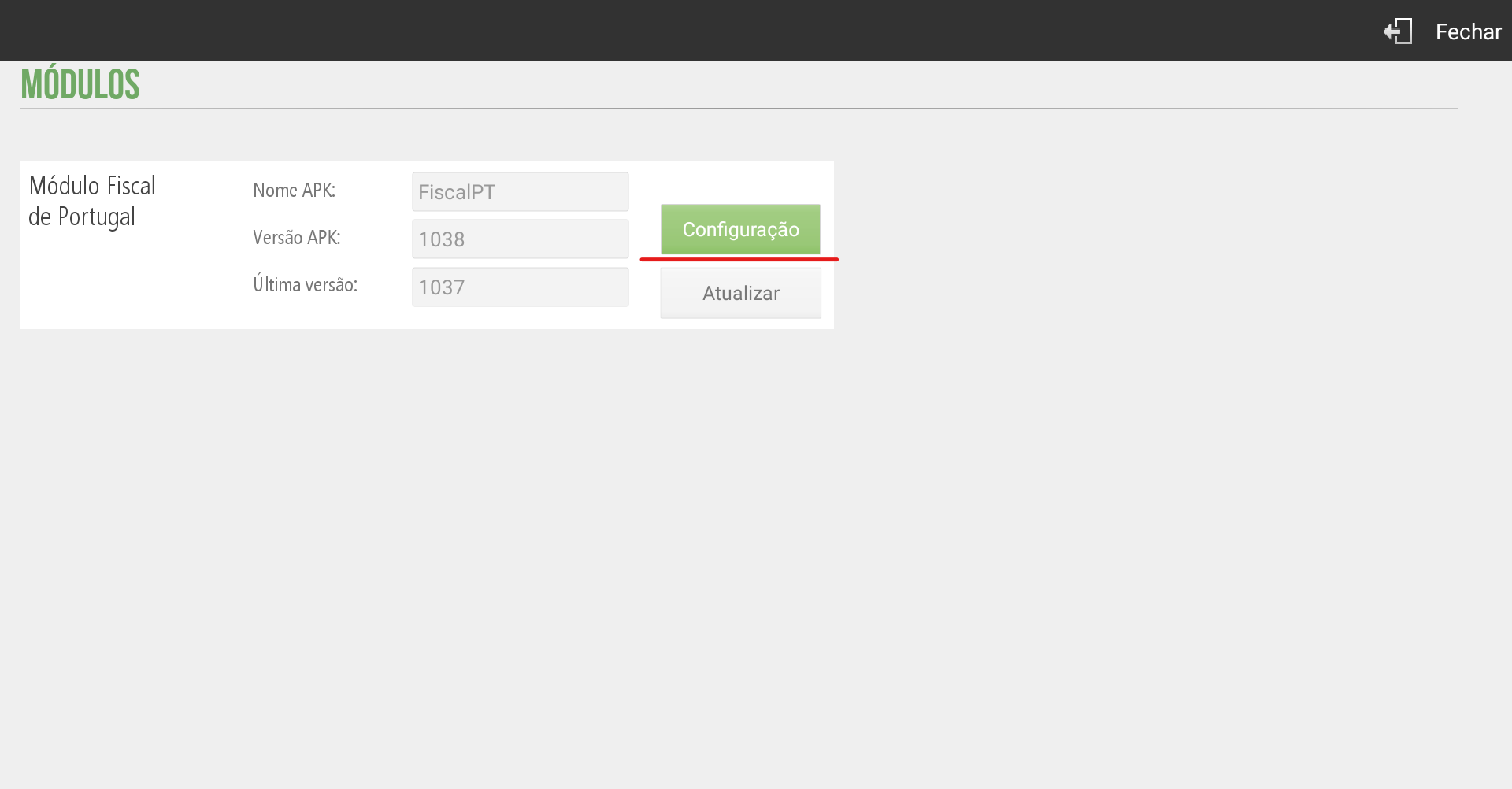
4- No interior do Módulo Fiscal de Portugal, selecionamos a opção de Declarações Oficiais.
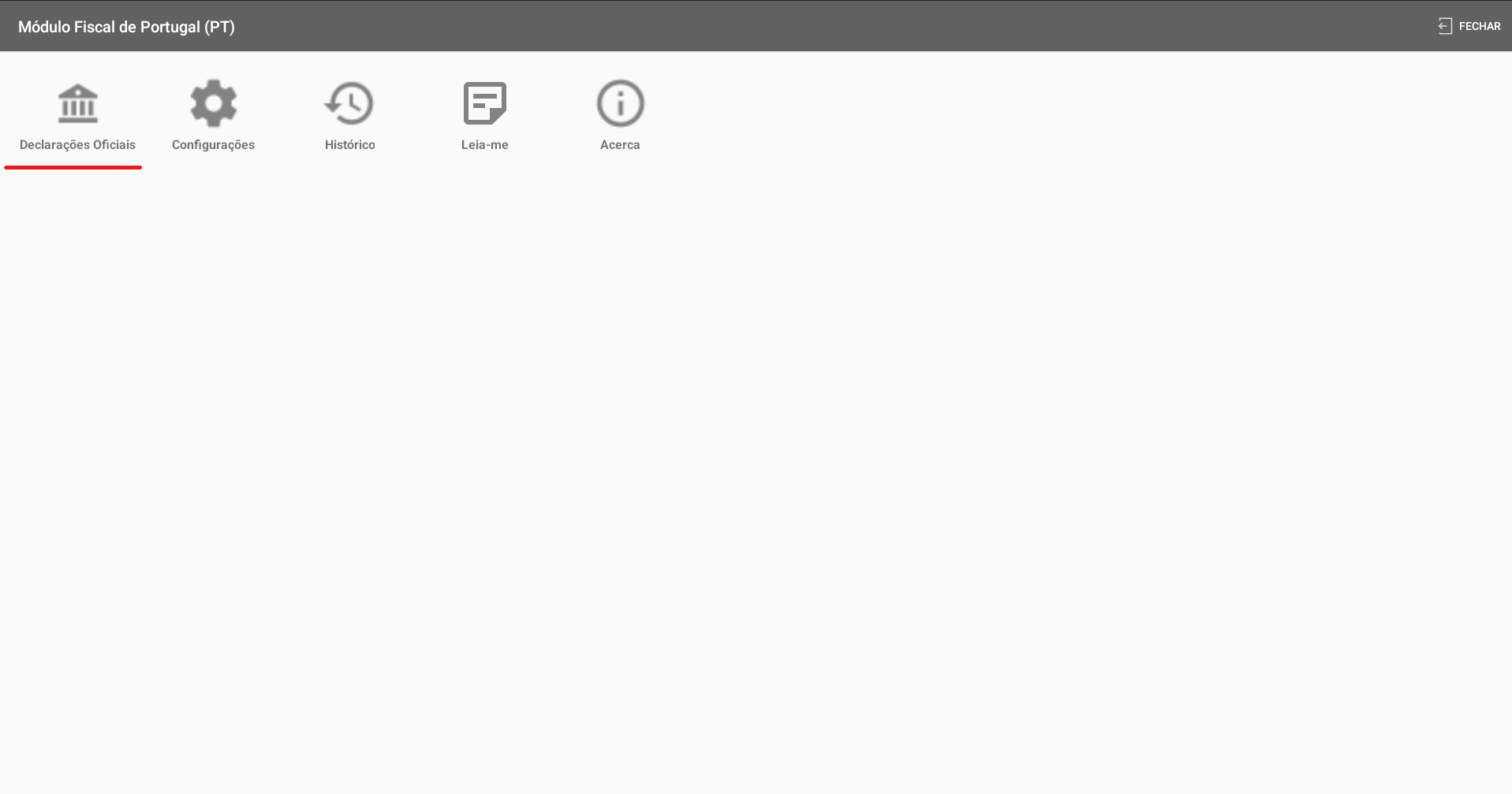
5- Escolhemos a versão do SAF-T a exportar.
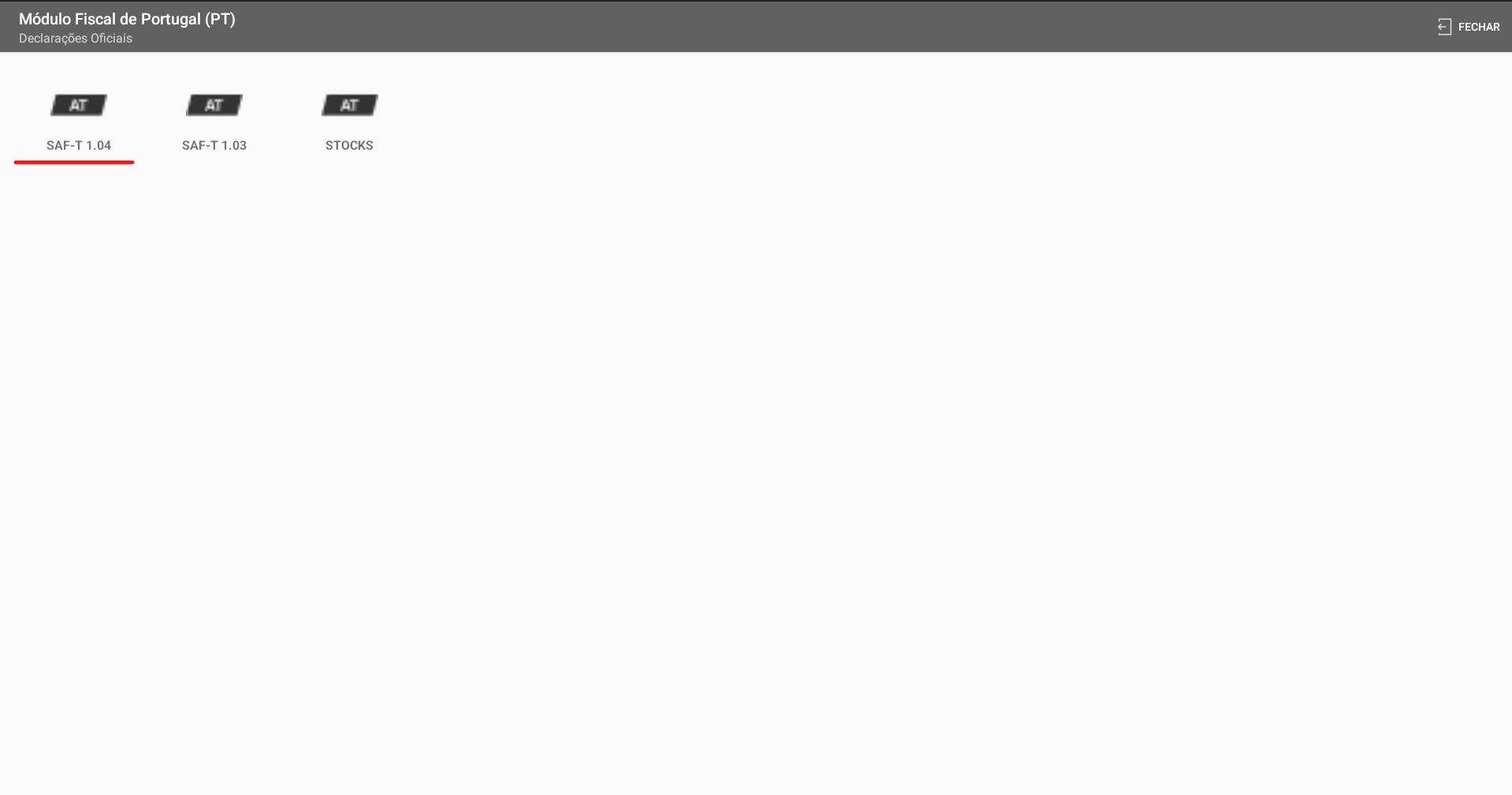
6- Escolhemos o formato de Exportação, o Período que desejamos exportar e clicamos em OK no canto superior direito.
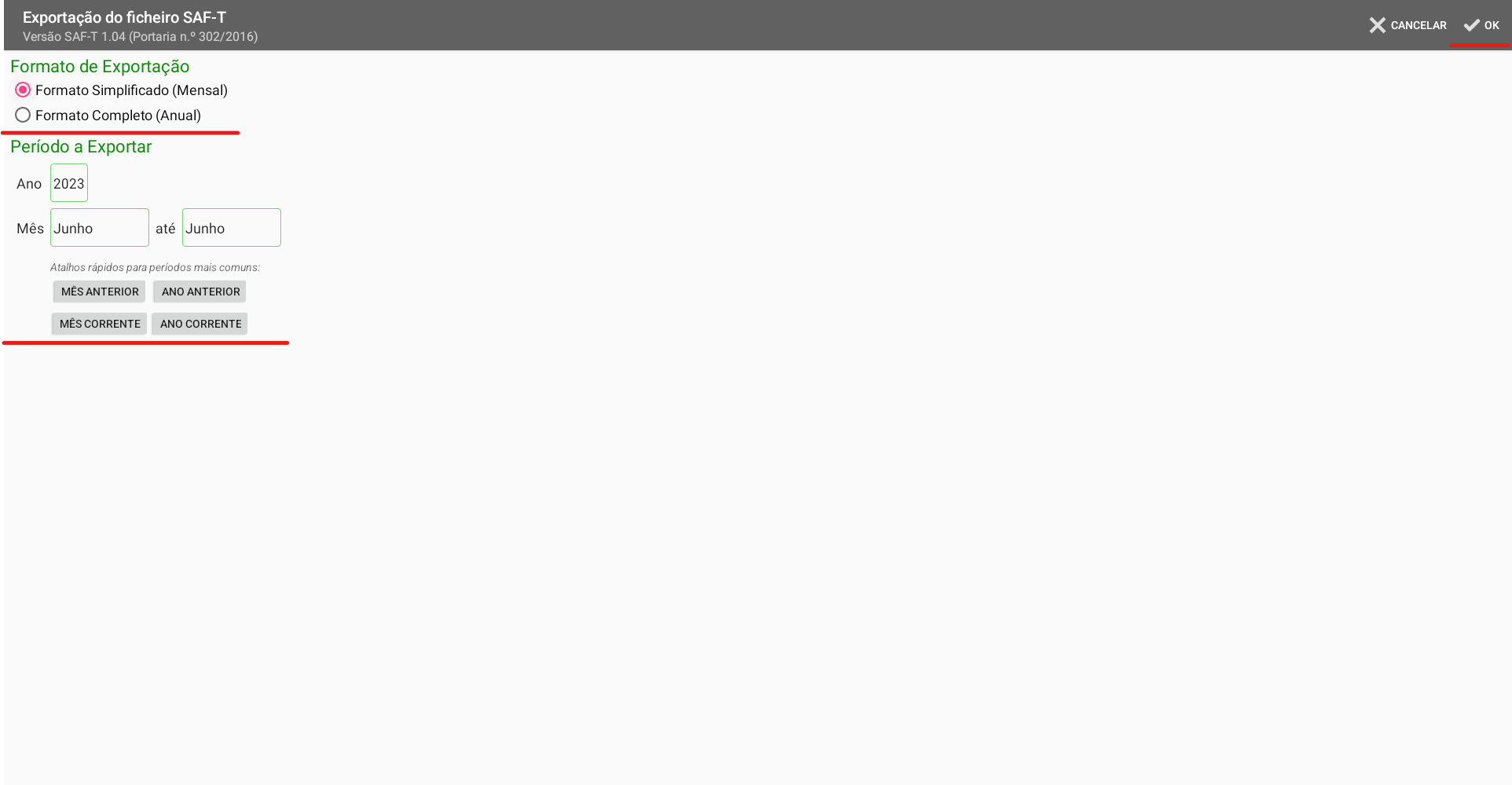
7- Será iniciado o processo para gerar o ficheiro SAF-T. (*É importante que os dados fiscais tenham sido devidamente preenchidos e registados no módulo fiscal, antes de iniciar o processo de extração. Caso não tenham, poderá ser gerado um erro de SAF-T ou erro de Login).
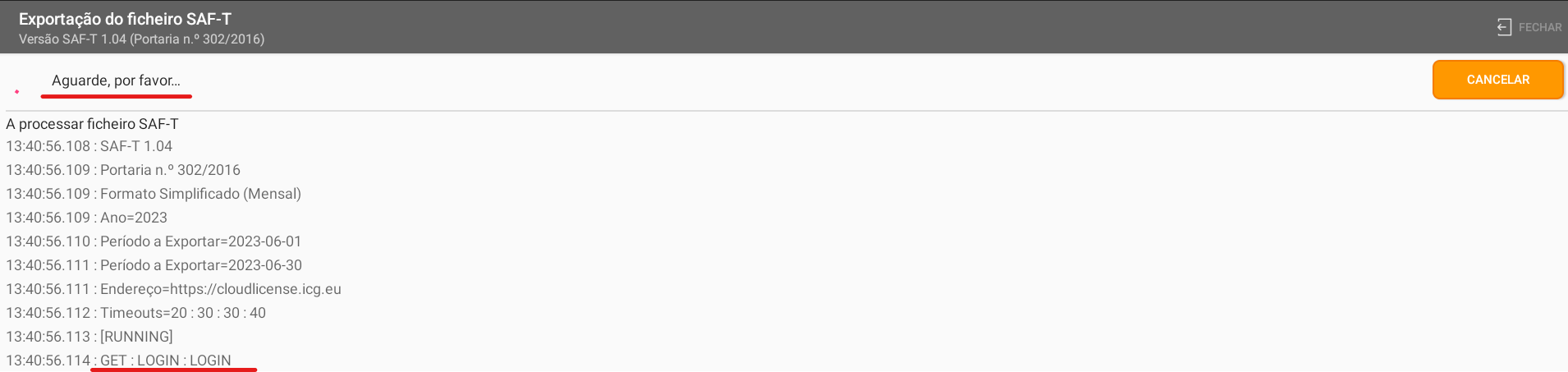
8- Se o ficheiro foi gerado corretamente e sem erros, estará disponível após alguns momentos para ser enviado via e-mail ou partilhado por outra via, no formato .XML ou .ZIP

9- Caso escolha o envio do mesmo por e-mail, basta clicar no simbolo e-mail, introduzir o e-mail de destino, e clicar em OK. O ficheiro será de seguida enviado.
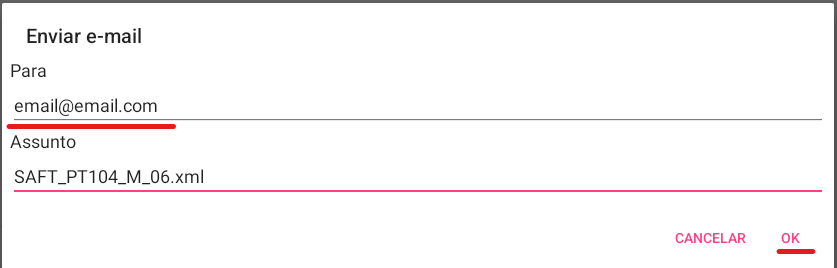
10 - Para finalizar e regressar ao ecrã de venda, basta clicar várias vezes em Fechar, no canto superior direito.
