
Integração Uber Eats
Introducción
En el apartado de configuración del establecimiento de PortalRest, se ha habilitado una nueva sección llamada canales, donde se pueden configurar las nuevas plataformas de pedidos implementadas. Esta nueva función, permite enviar los artículos configurados en PortalRest al resto de plataformas configuradas. De este modo, los pedidos que se realicen en estos canales, se recibirán en Hiopos en el nuevo apartado de Pedidos Online.
Información a facilitar a Uber:
El primer paso a realizar para dar de alta la integración con Uber es pedir que nuesta tienda de se añada al entorno de Staging. Para activar una tienda en el entorno de Staging de Uber Eats se deberá enviar un correo a: eats-partner-tech-support@uber.com Y en el cuertpo del correo a siguiente estructura:
Hi Support team,
Could you please stage the below stores against the ICG App:
Uber Eats URL:
URL STORE 1
URL STORE 2
URL STORE 3
Pre-stager profile: EMEA | ICG
Please update the ICG tracker once completed:
https://docs.google.com/spreadsheets/d/19Yrdp8BgMaDPTMMv_bDNuJQSsijuKkmMZBAoRk0n1LY/edit#gid=290230088
TAM POC: Maxime Patissier
En la parte resaltada en negrita se deben introduccir las URL de los establecimientos que deseemos que se integren con Hiopos.
2. En cuanto nuestra tienda haya sido añadida al entorno de Staging. Deberemos solicitar a nuestro Account Manager de Hiopos que nos proporcione el GUID de nuestra tienda. En este punto ya tenemos nuestra tienda preparada y toda la información necesaria para configurar la Integración.
Configuración Cloudlicense
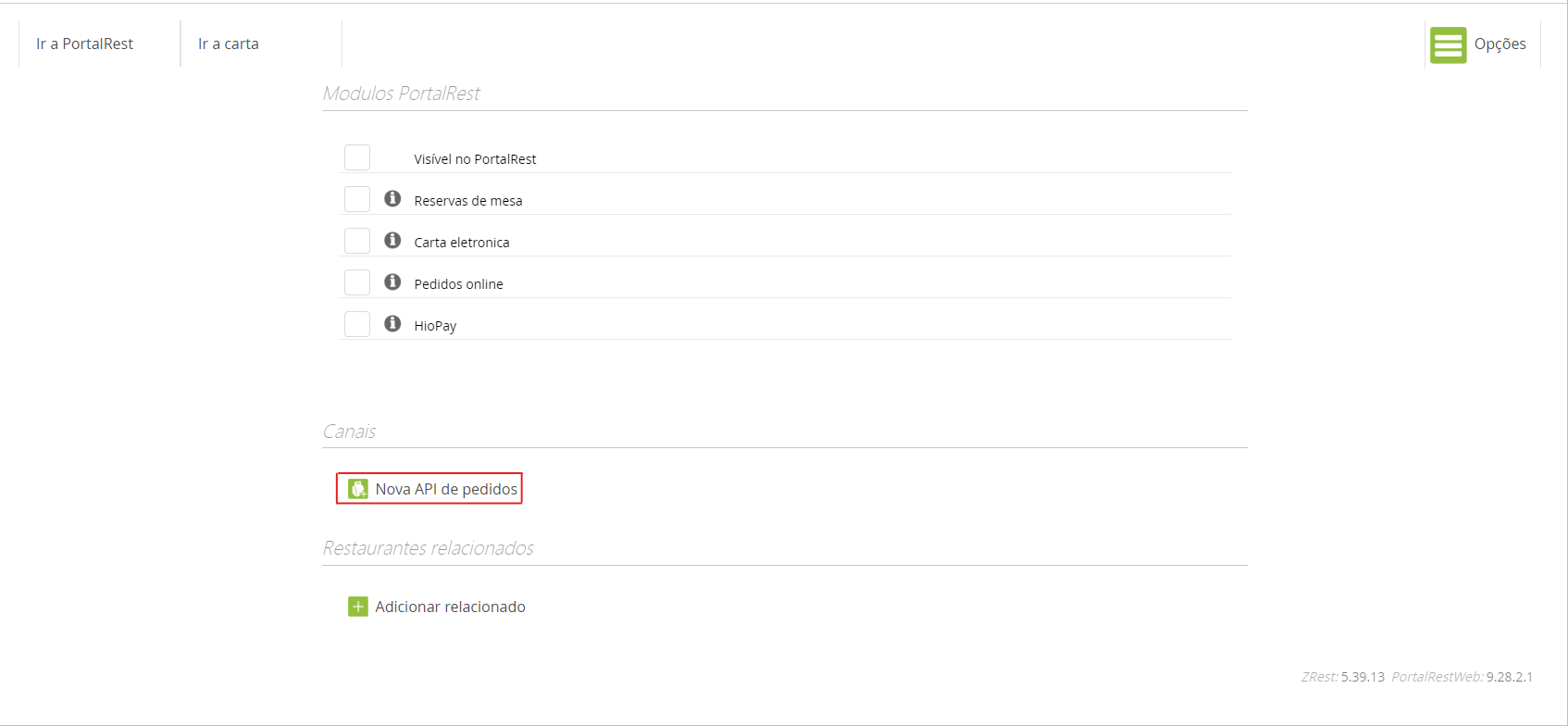
Para iniciar la configuración, es necesario acceder a Cloudlicense y buscar el establecimiento del cliente. Una vez localizado el establecimiento, desde la opción de PortalRest se debe acceder a Nueva API de pedidos.
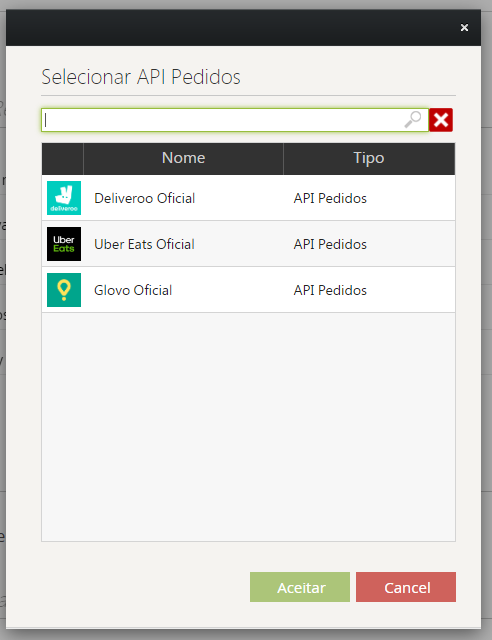
En la ventana de selección, se añade la plataforma con la que se quiera trabajar. En este caso, Uber:
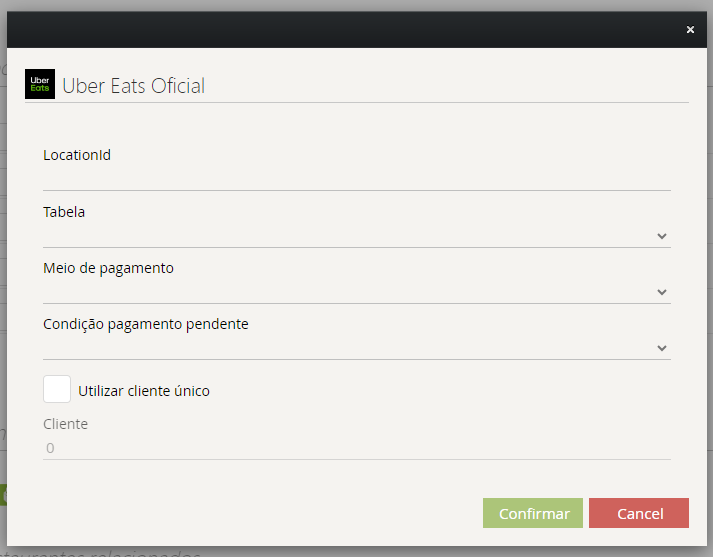
Se añadirán los siguientes campos en la API del Cloudlicense.
• LocationId: Este valor identifica al restaurante y es un código único. Será el código GUID que
hemos obtenido previamente.
• Tarifa: Tarifa creada en Hiopos con la que se visualizaran los precios de los artículos en Uber.
• Cliente: Código de cliente de Hiopos al que se asignarán todas las ventas recibidas desde
Uber, por defecto se debe assignar a 1.
En este punto, hay que tener en cuenta que Uber no proporciona los datos de contacto del
cliente que realiza el pedido, sino que unicamente facilita el localizador del pedido, que es la
referencia que utilizará el repartidor de Uber para la entrega de los pedidos a los clientes
finales. Es decir, el local no necesita conocer en ningún momento los datos y dirección del
cliente, ya que estos datos los gestiona el empleado de Uber.
• Medio de pago: Código de la forma de pago de Hiopos a la que se asignarán todas aquellas
ventas cobradas desde Uber.
• Medio de pago pendiente: Código de la forma de pago de Hiopos a la que se asignarán todas
aquellas ventas pendientes de cobro, realizadas desde Uber.
Configuración Hiopos
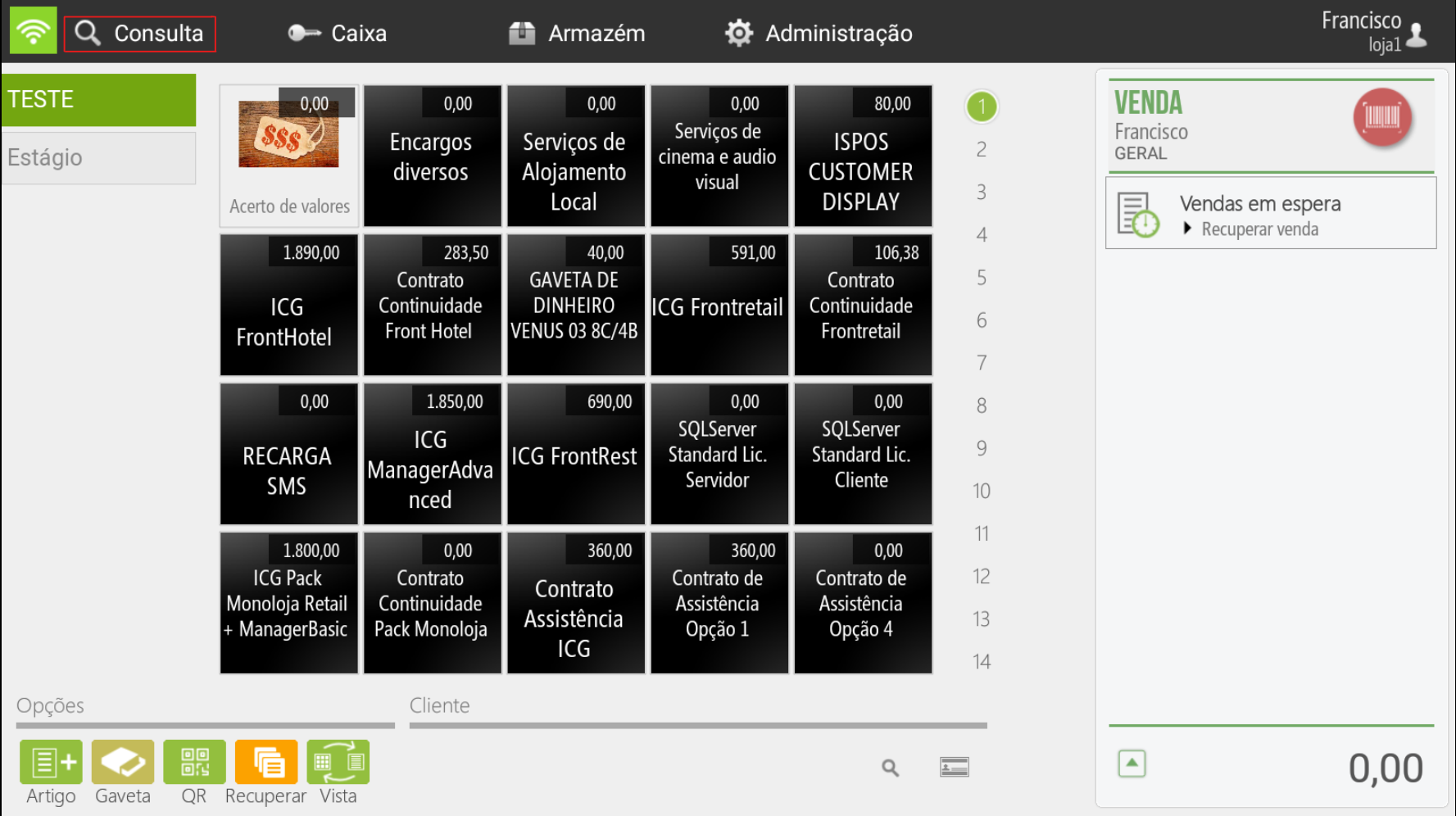
Una vez finalizada la configuración en Cloudlicense, se debe inicializar la carta electrónica en Hiopos con
todos aquellos artículos que se quiera mostrar en PortalRest. Para visualizar la carta electrónica en el resto
de canales deberá utilizarse la función Pedidos Online.
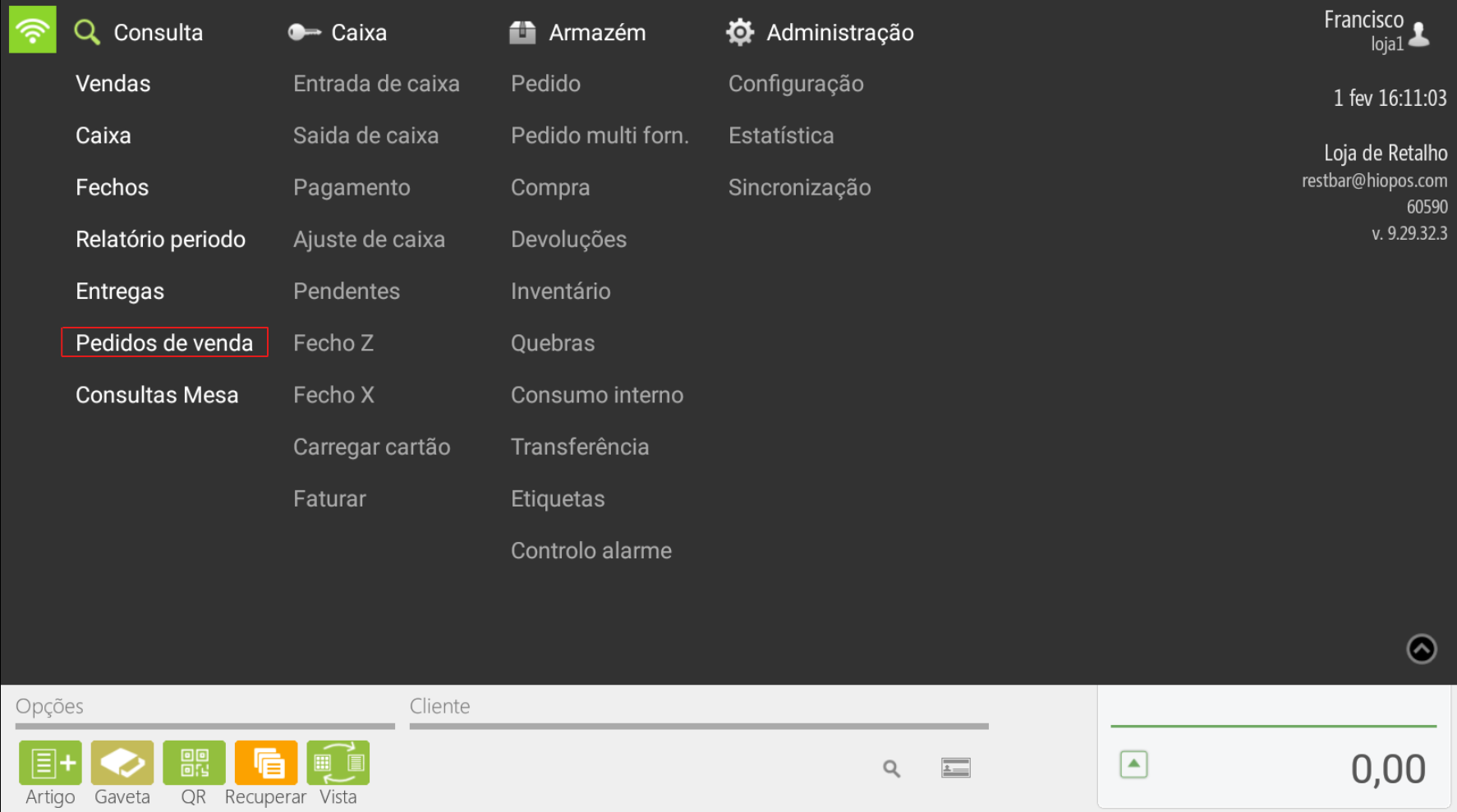
Interacción con la función Pedidos online
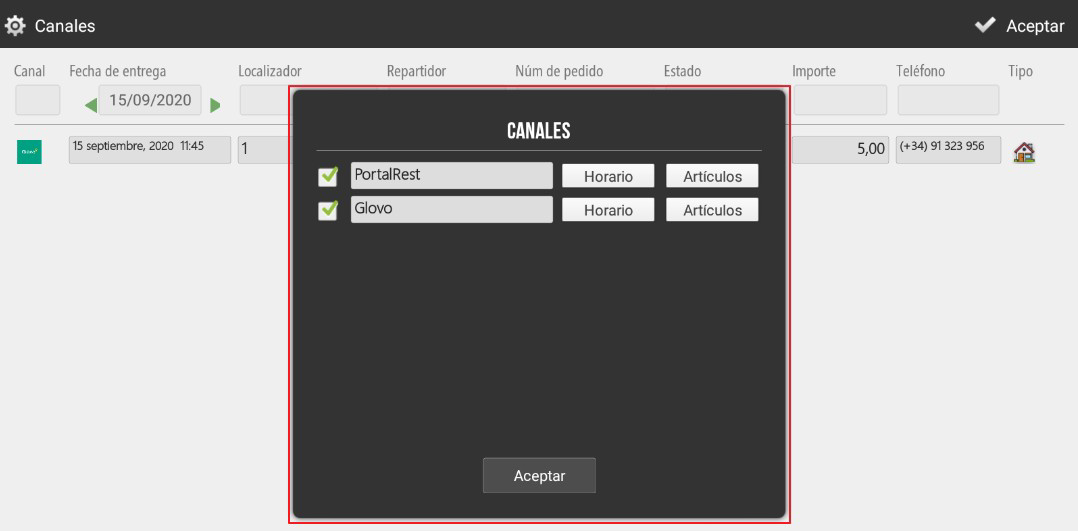
Dentro de la función Pedidos Online, el primer paso a realizar es pulsar en el menú Canal, dónde se abrirá
un desplegable en el que se ha de seleccionar las plataformas con las que se trabajan, y por tanto, se
visualizarán los pedidos de cada una de ellas.

Si, por ejemplo, seleccionamos las plataformas PortalRest y Uber, se mostraran los pedidos de estos
canales.
Actualización de la carta electrónica en plataformas distintas a PortalRest
• Para subir la carta electrónica a Uber o a otras plataformas distintas a PortalRest, es necesario
pulsar el botón Artículos que aparecerá en cada plataforma al ir al apartado Canales.
Una vez marcado el botón, se realizará el envío automático y de forma inmediata.
• Si hay cualquier modificación de precios o cambio de carta, se tendrá que volver a enviar la
carta electrónica con el procedimiento descrito en el punto anterior en cada una de las
plataformas que no sean PortalRest. Estos cambios no se realizan automáticamente.
• Para poder visualizar la carta en Uber, se debe acceder a la URL facilitada por las plataformas.
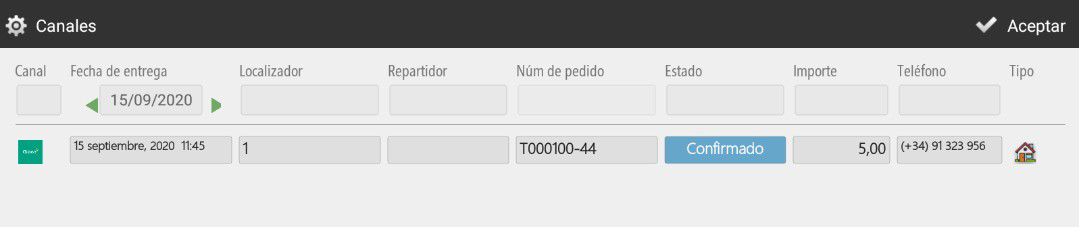
Recepción de pedidos de Uber
Una vez realizado el pedido desde la web de Uber, se podrá ver su estado desde la pantalla de Pedidos
Online.
Desde esta pantalla también se puede modificar los estados del pedido. Estos se enviaran a Uber para
actualizar el estado al Cliente.
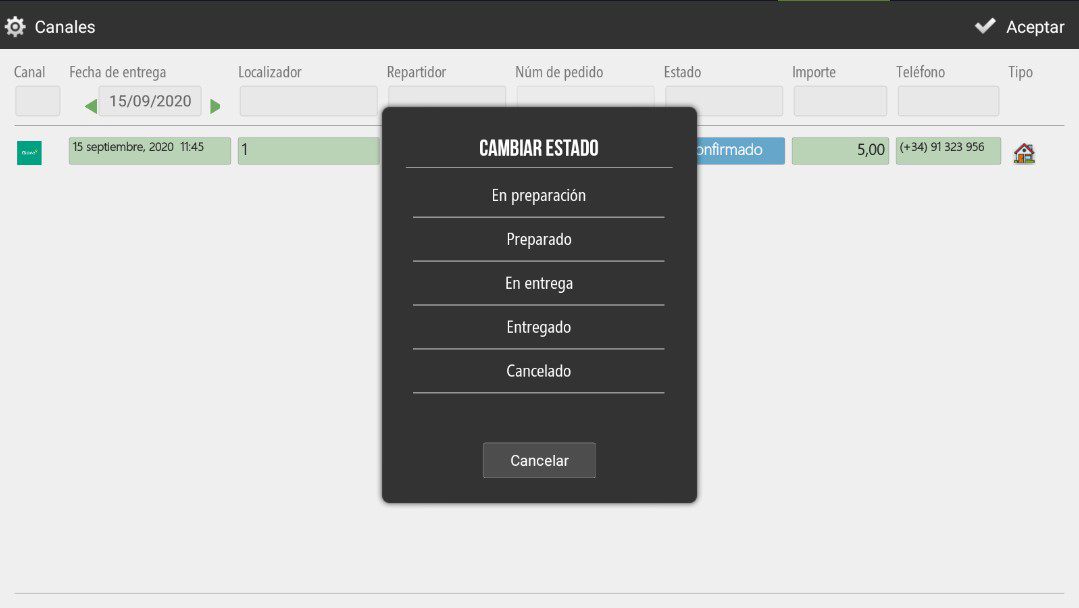
Se debe tener en cuenta que los cambios de estado de cocina no actualizan el estado en la pantalla de
Pedidos Online, esta funcionalidad será añadida próximamente.