
O ecrã de vendas
O ecrã de vendas tem três módulos principais: famílias, itens e talão.
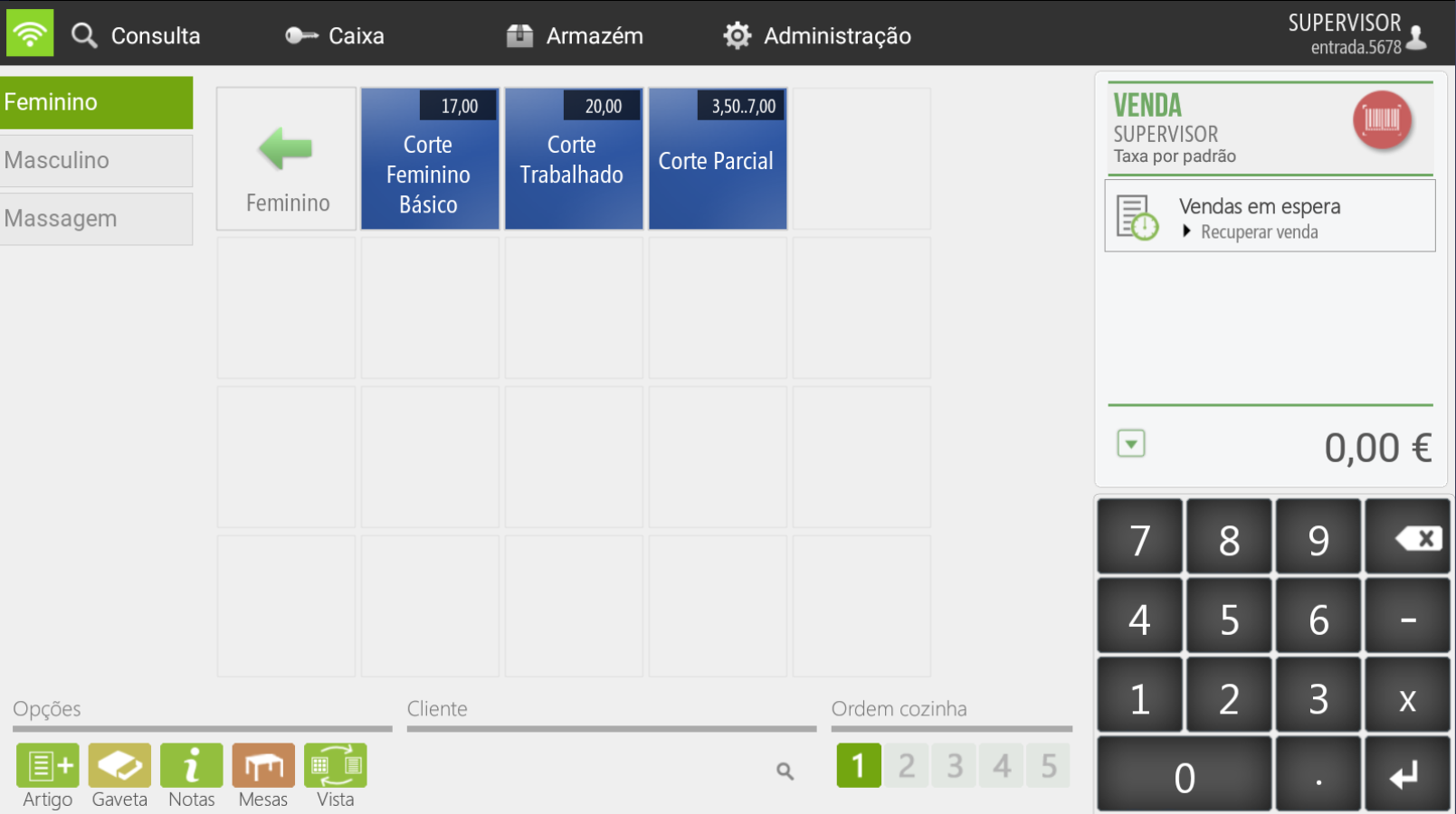
A ordem em que as famílias e as partes aparecem pode ser modificada a partir da opção Artigos em Configurações. Se selecionarmos um artigo, ele será adicionado ao talão.

Modificações nas linhas de talões
Podemos fazer diferentes modificações em cada item que adicionamos à venda, basta selecionar o item que desejamos modificar do talão e as opções seguintes aparecerão:
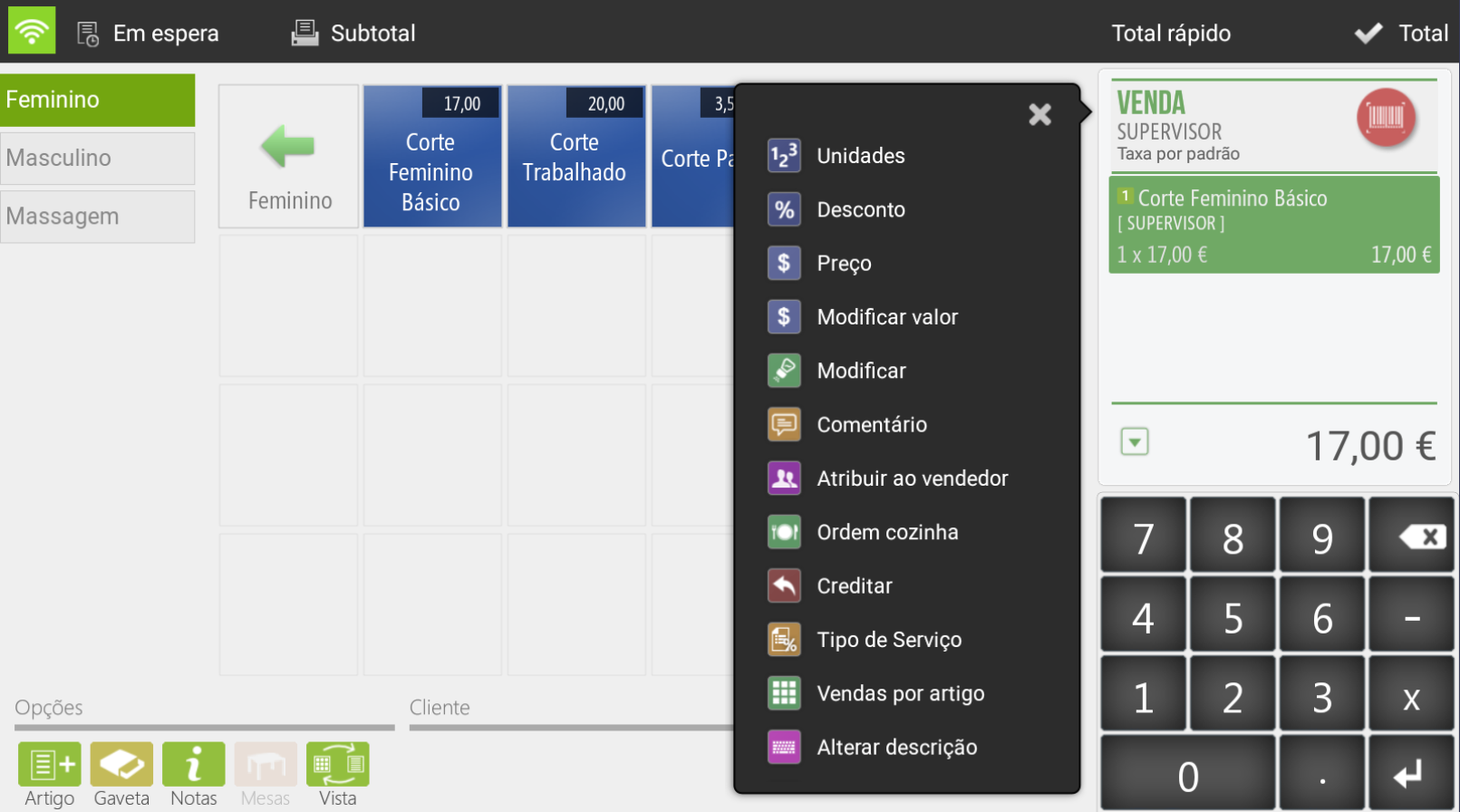
Unidades: Permite modificar o número de unidades do artigo selecionado
Desconto: Permite atribuir um desconto percentual aos itens selecionados
Preço: Permite modificar o preço dos itens selecionados
Modificar valor:
Modificar: Permite adicionar um modificador ao artigo selecionado. Os modificadores devem ser criados com antecedência na secção Modificadores, em Configuração > Artigos
Comentário: Permite adicionar um comentário à venda
Atribuir ao vendedor: Permite atribuir a venda a um qualquer vendedor no terminal
Ordem cozinha:
Creditar: Permite creditar o artigo antes de ser vendido
Tipo de serviço:
Vendas por artigo:
Alterar descrição: Permite alterar a forma como é descrito o artigo no documento de venda
Ver stock: Permite ver o stock do artigo em questão. No caso de ser um artigo que não tenha stock, os valores aparecerão sempre negativos (se já tiver feito vendas)
Apagar: Remove o item da venda
Alterações ao talão total
Se clicarmos na parte superior do talão, mostra-nos uma lista suspensa com as opções que temos para modificar o talão como um todo:
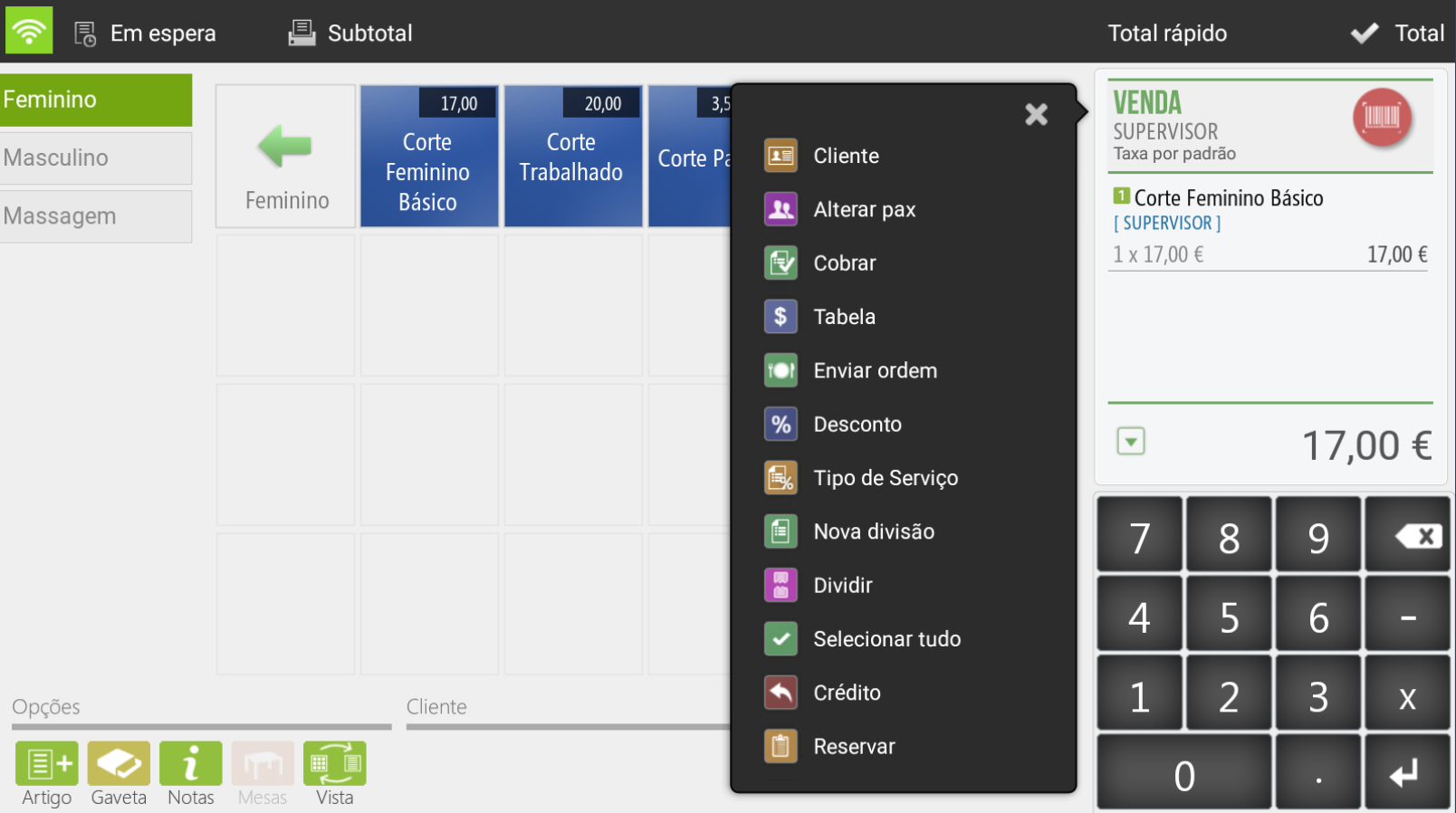
Cliente: Permite atribuir a venda a um cliente e fazer uma fatura para o mesmo.
Alterar pax:
Cobrar:
Tabela: Permite alterar a tabela de preços que está a ser aplicada no talão.
Enviar ordem:
Desconto: Permite aplicar um desconto em percentagem sobre a venda total.
Tipo de serviço:
Nova divisão: Permite criar um segundo talão dentro da mesma venda, permitindo terminar dois talões ao mesmo tempo e cobrar separadamente
Dividir: Permite dividir a venda em duas ou mais vendas. Qualquer item pode ser transferido de um talão para o outro, basta arrastá-lo.
Selecionar tudo: Permite selecionar todas as linhas do talão automaticamente.
Crédito: Permite creditar a venda/os artigos em espera
Reservar: